Güncelleme Ekranı
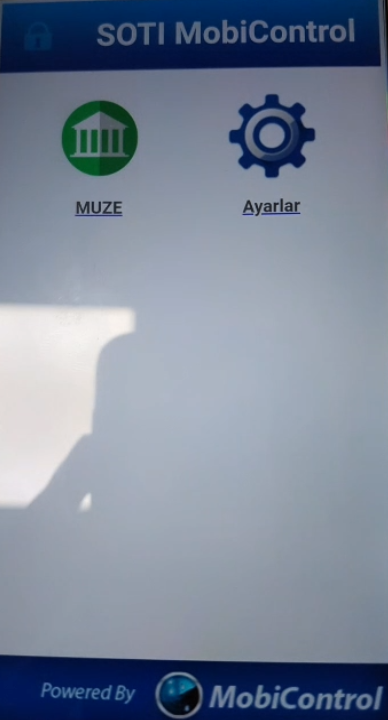
Bu ekranda uygulama için MUZE isimli uygulama açılır.(Resim – 1)
Güncelleme Ekranı
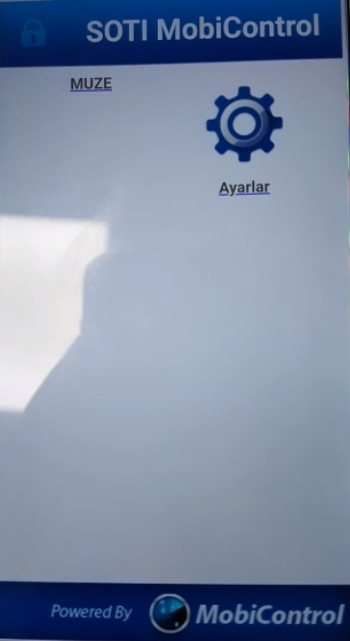
Resim – 1’deki ekranda MUZE uygulaması yer almıyorsa (Resim – 2’deki gibi) uygulama güncelleniyordur. Uygulama güncellenmesi tamamlanınca MUZE logosu tekrar görünecektir buraya tıklayarak uygulamanın giriş ekranına geçilir. Bu ekrandan sadece müze uygulaması ve ayarlara erişilebilir. Bunların dışında hiçbir uygulamaya erişim yoktur.
Login Ekranı
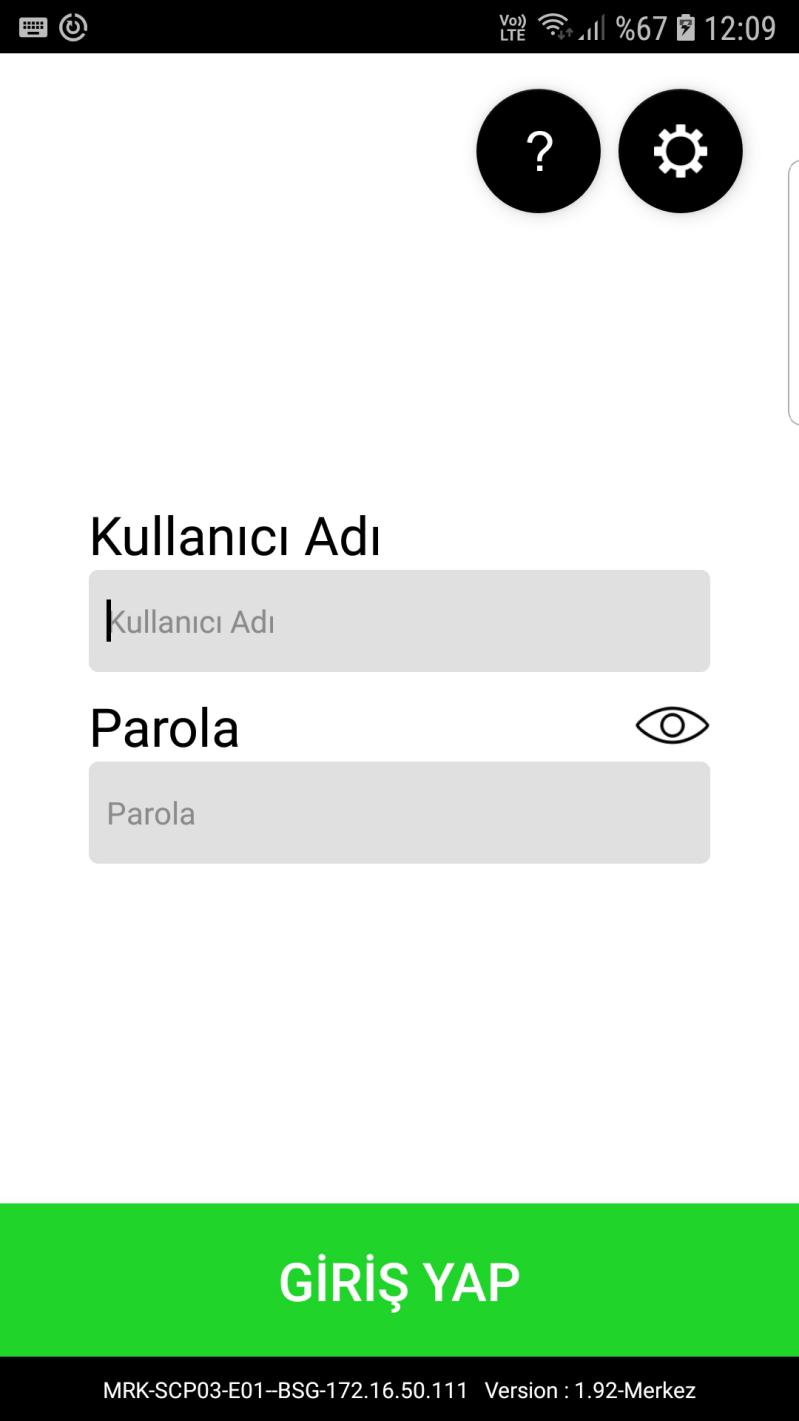
Resim - 3’te Uygulama giriş ekranıdır. Kullanıcı Adı ve Parola alanlarına kullanıcı adı ve şifre yazılarak Giriş Yap’a tıklanır. Eğer uygulamanın config ayarları önceden girilmediyse Resim - 4’teki uyarı çıkar.
Eksik Ayarlar Ekranı
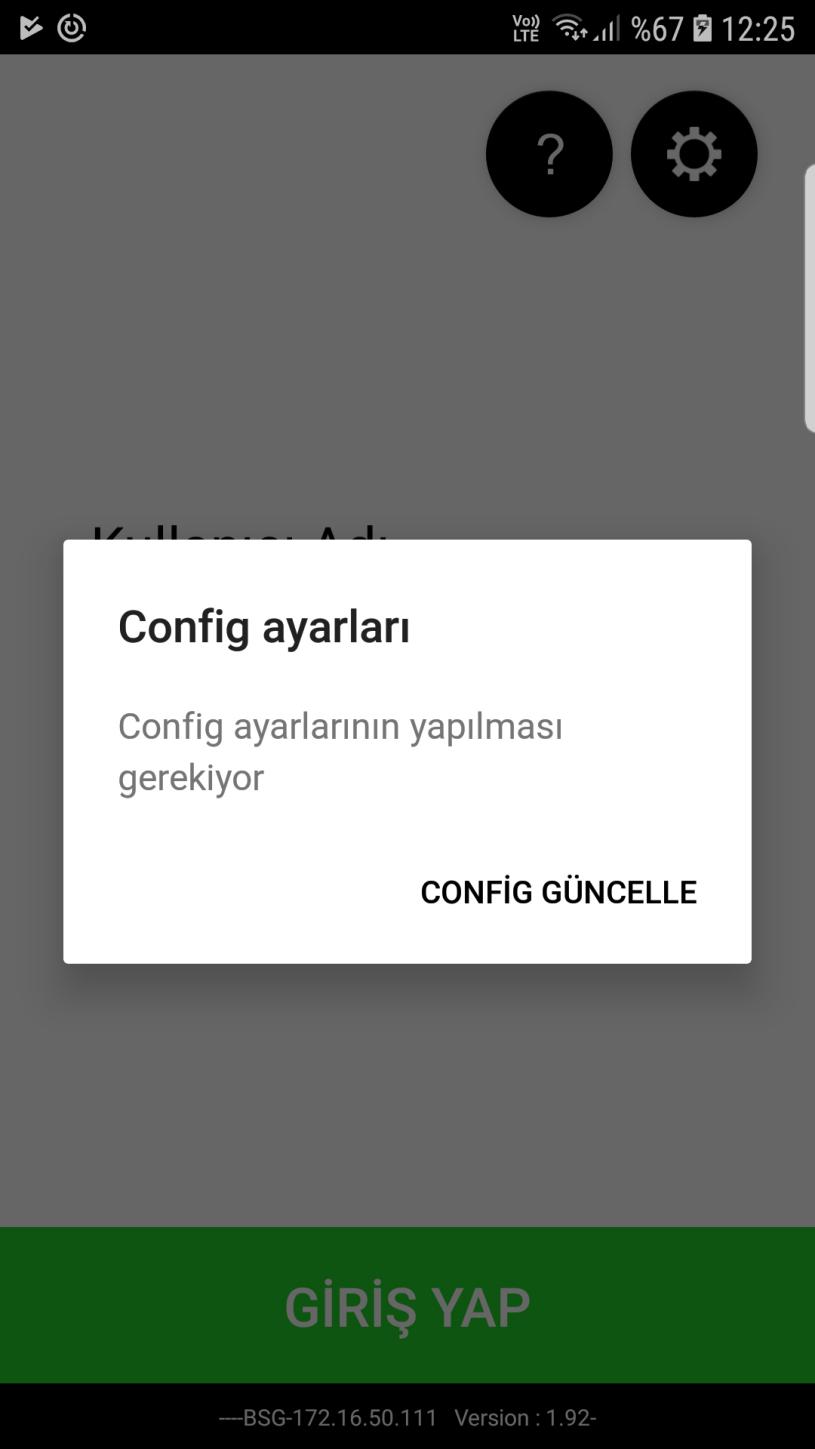
Resim - 4’teki uyarıyı aldığınız zaman Teknik destekle iletişime geçiniz.
Boş Uygulama Ayarları Ekranı
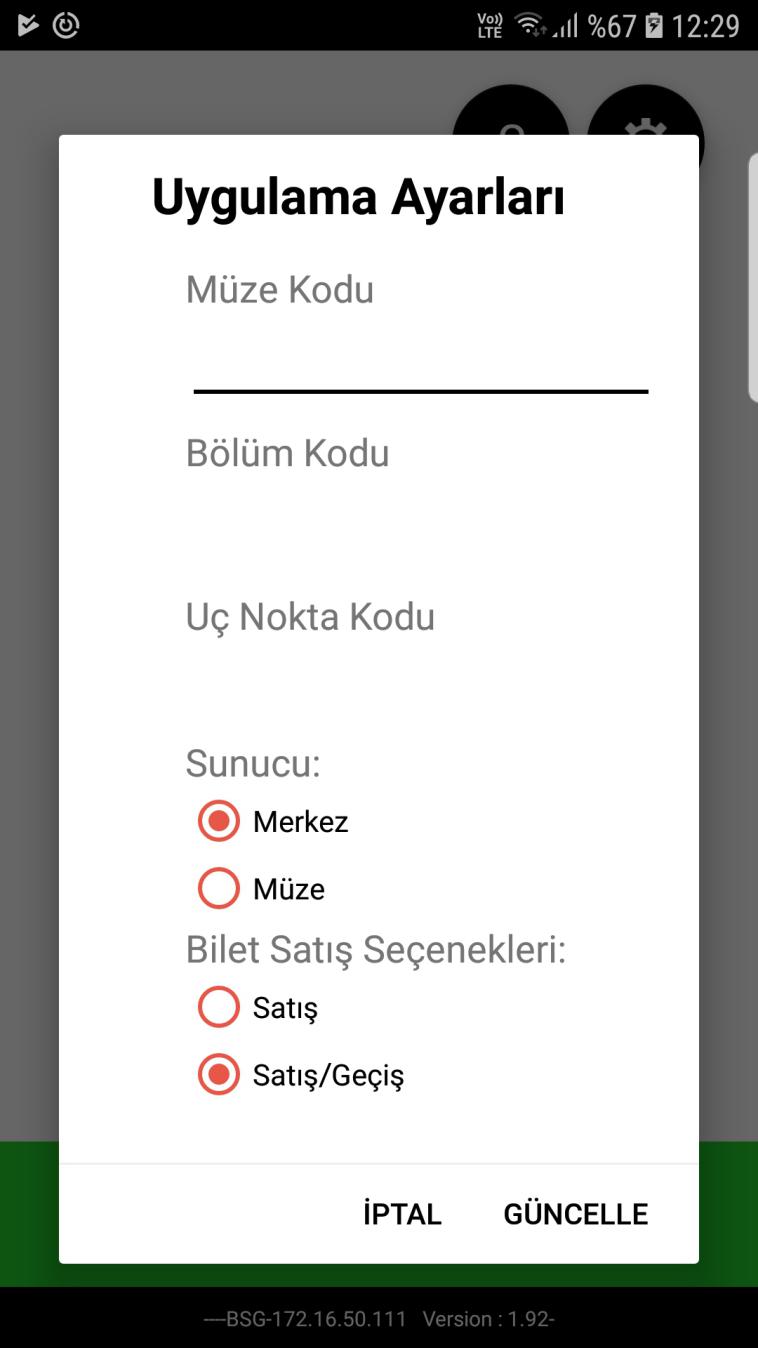
Bu ekranda müze kodu, bölüm kodu, uç nokta kodu yazılıp sunucu ve bilet satış seçeneği seçilir(Resim - 6).
Uygulama Ayarları Ekranı
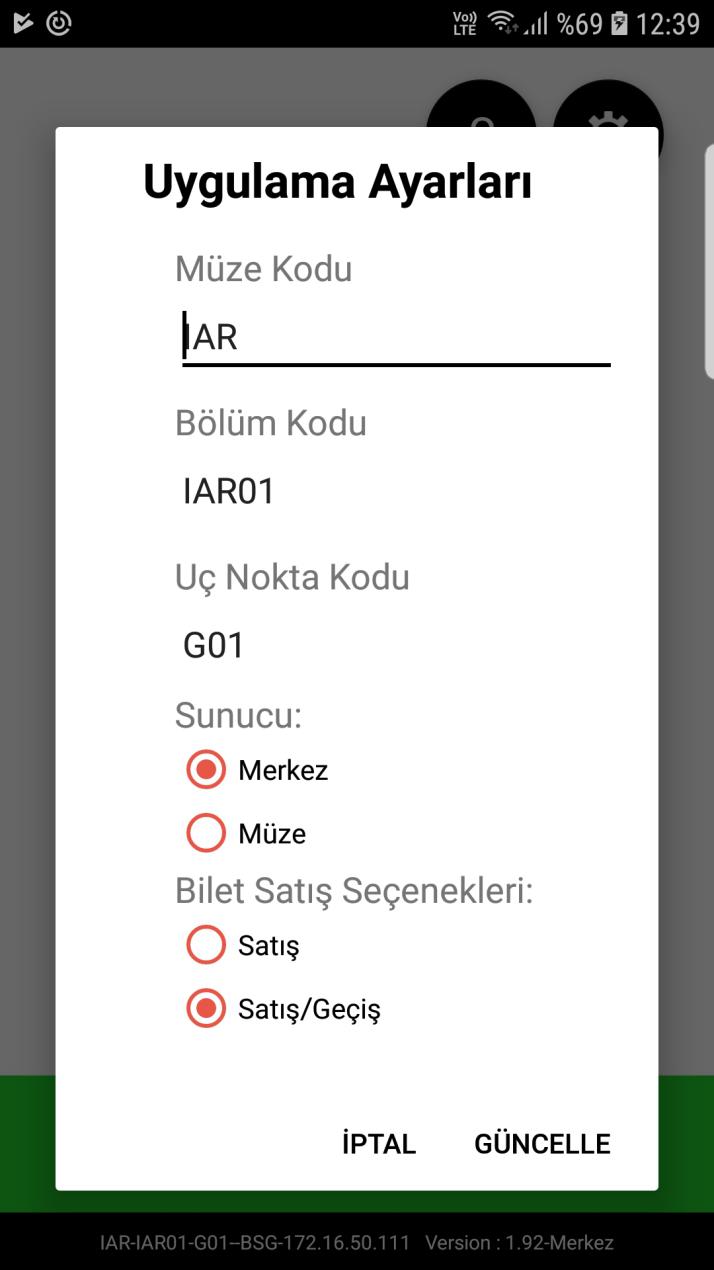
Resim - 6’daki gibi uygulama ayarları girilir. Bu ayarlarda müze kodu, bölüm kodu ve uç nokta kodu yazılır. Bağlantı Müze ya da Merkez sunucusuna yapılır. Bilet Satış Seçeneği seçilir. Daha sonra Güncelle denilip Login ekranına geçilir. Uygulama ayarları sadece teknik servis tarafından yapılır.
Uygulama Bilgileri

Resim – 7’de görüldüğü gibi;
Müze kodu: IAR
Bölüm Kodu: IAR01
Uç nokta kodu: G01
Bilet satış seçeneği: BSG(Bilet Satış/Geçiş). Eğer bu seçenek BS ise bilet satış anlamına gelir, bu seçenek BSG ise bilet satış/geçiş anlamına gelir. Bilet satış/geçiş seçeneği bilet satılırken aynı zamanda geçiş işlemininde yapıldığı anlamına gelir.
IP numarası: 172.16.**.*** ip numarasının olması internet bağlantısı olduğu anlamına gelmektedir.
Uygulama versiyonu: Version: 1.92 burda uygulama versiyonun 1.92 olduğu anlamına geliyor.
Sunucu bilgisi: Burda bağlantı kurulan sunucunun Merkez sunucu olduğu anlamına geliyor.
Uygulama giriş ekranında kullanıcı adı ve şifre giriş yapılarak İşlemler ekranına geçilir.
İşlemler Ekranı
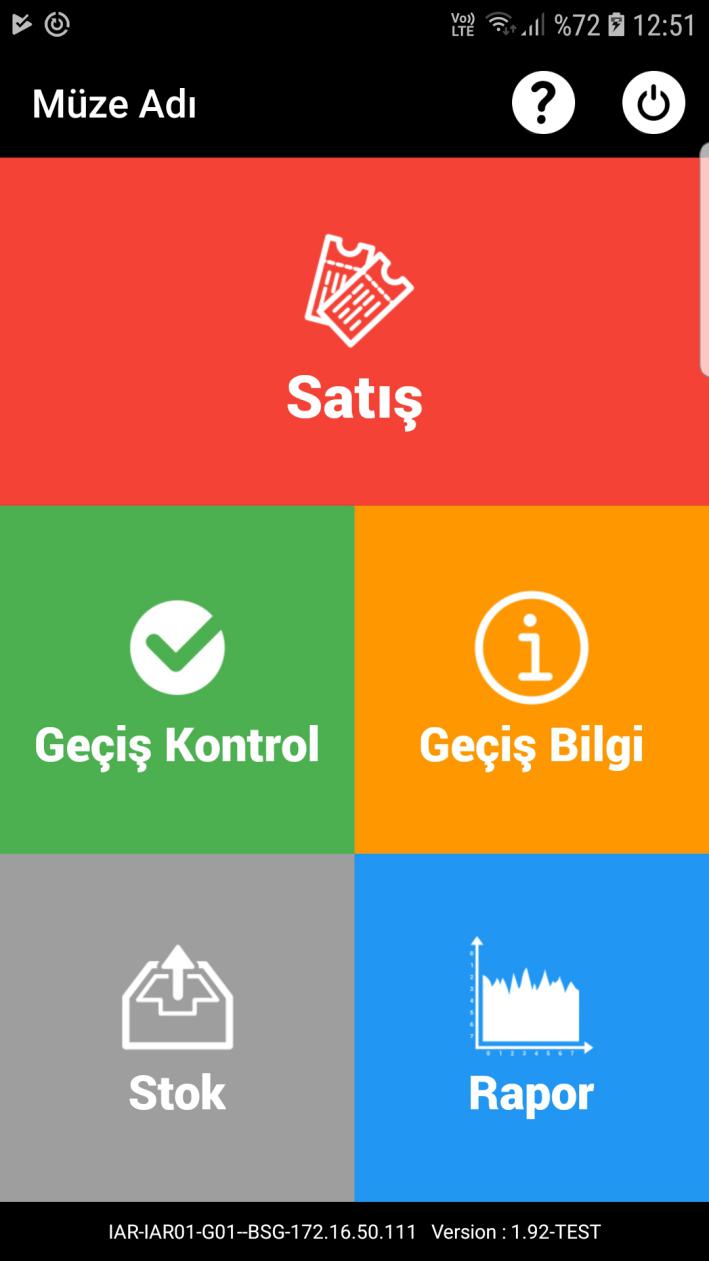
Satış işlemleri
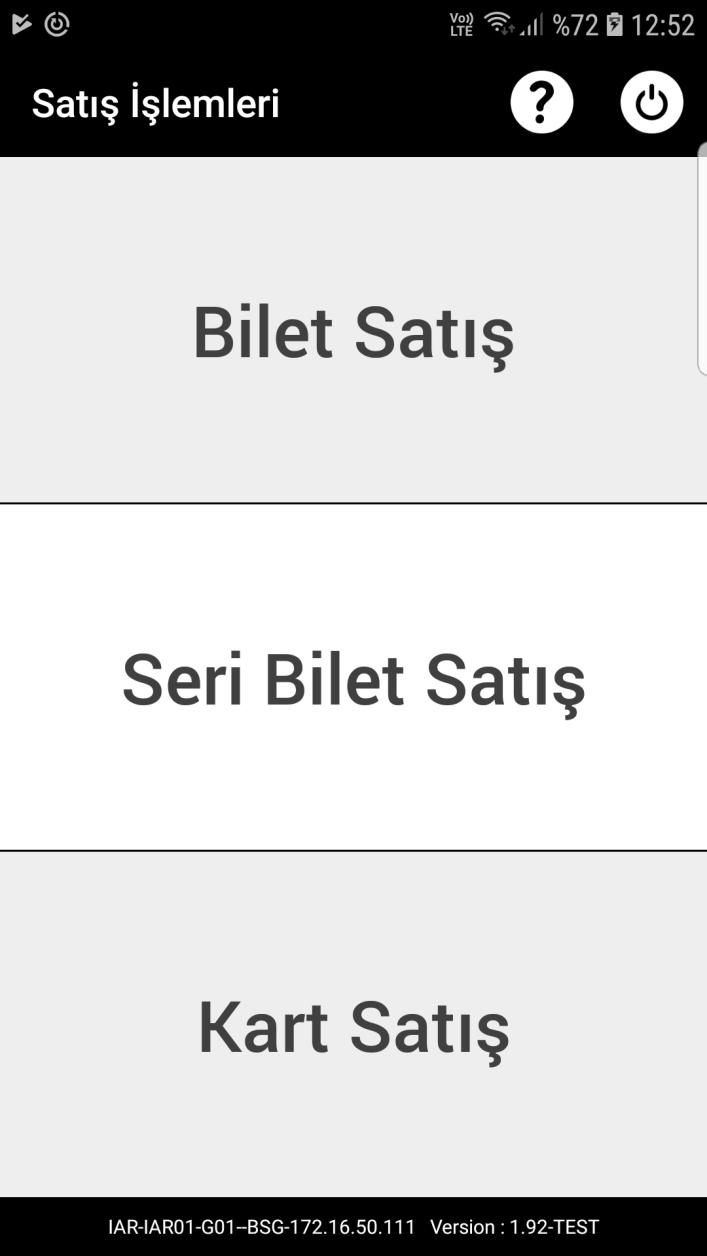
Bu kısımda bilet satışı, seri bilet satışı ve kart satışı yapılabilir(Resim - 9)
Bilet satışı
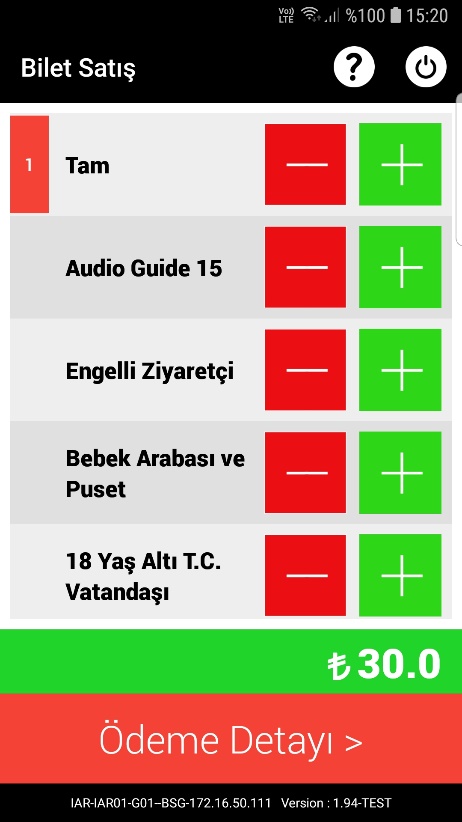
Bilet satış ekranında satılacak bilet ve miktarları seçildikten sonra ödeme detayına gidilir(Resim - 11).
Ödeme Sayfası
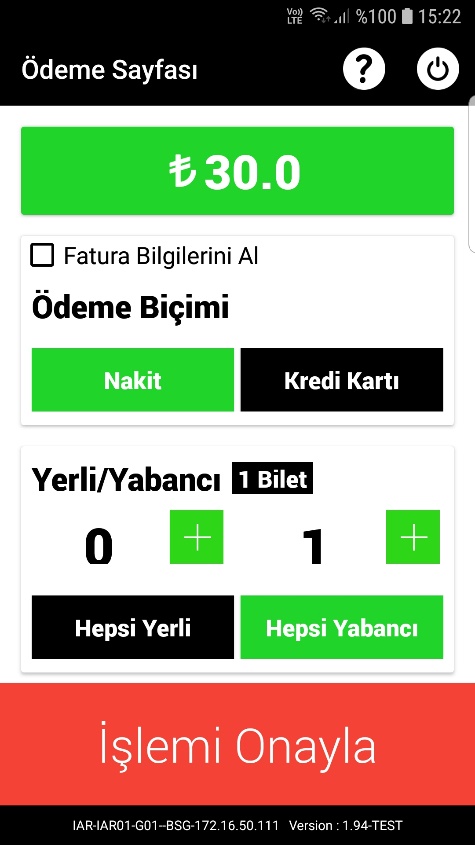
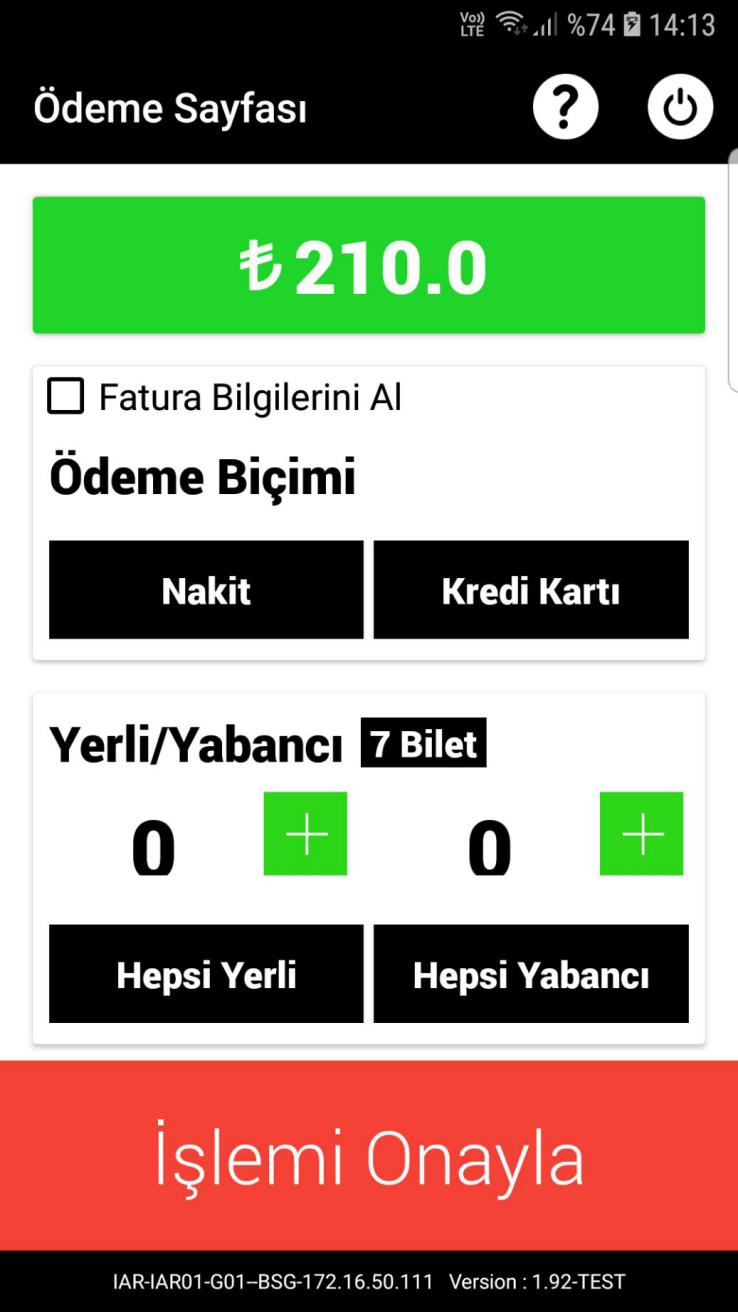
Bilet satış ekranında satılacak bilet ve miktarları seçildikten sonra ödeme detayına gidilir(Resim - 11).
Fatura Bilgileri Sayfası
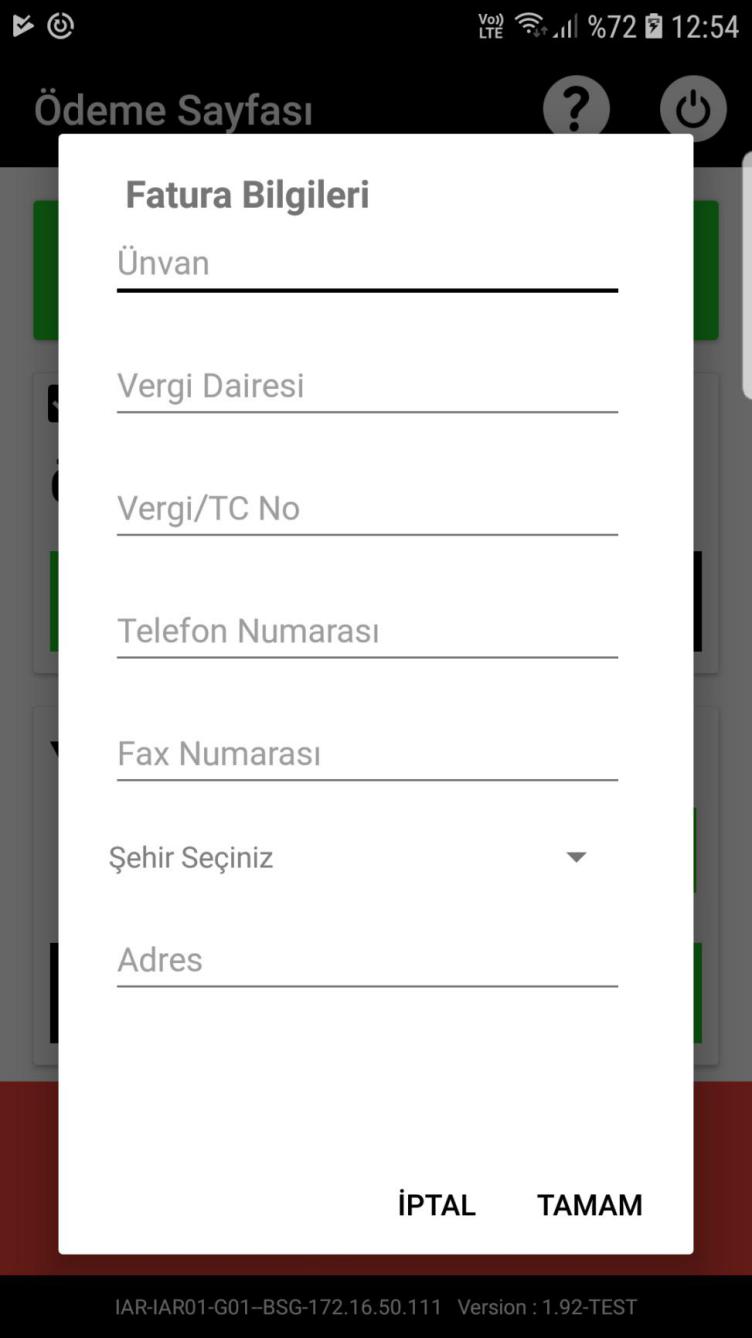
Bilet satılan kişilerin kaçının yerli kaçının yabancı olduğu seçilir. Ayrıca hepsi yerli ya da hepsi yabancı kısayolları kullanılabilir.12.000 TL ve üzeri satışlarda fatura bilgisinin girilmesi zorunludur. Ancak 12.000 TL’den düşük satışlarda Fatura bilgilerini girmek için ödeme sayfasındaki Fatura Bilgilerini Al seçilir(Resim -12)
Bilet Aktivasyon ekranı
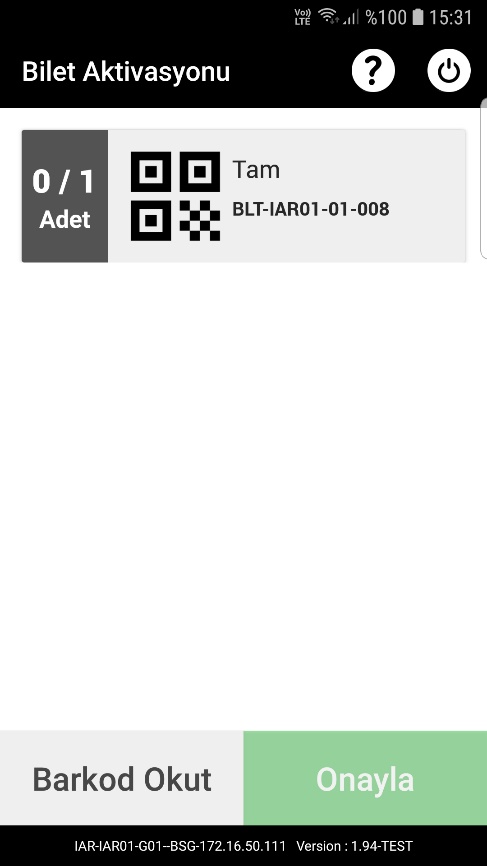
Ödeme sayfasında tüm alanların doldurulması zorunludur ve geçerli bir Vergi/TC numarasının girilmesi gerekmektedir. Tüm alanlar doldurulduktan sonra Tamam denilip Ödeme sayfasına gidilir. Bu sayfada Onayla denilip Bilet Aktivasyonu Sayfasına gidilir (Resim – 13).
Başarılı Satış Ekranı
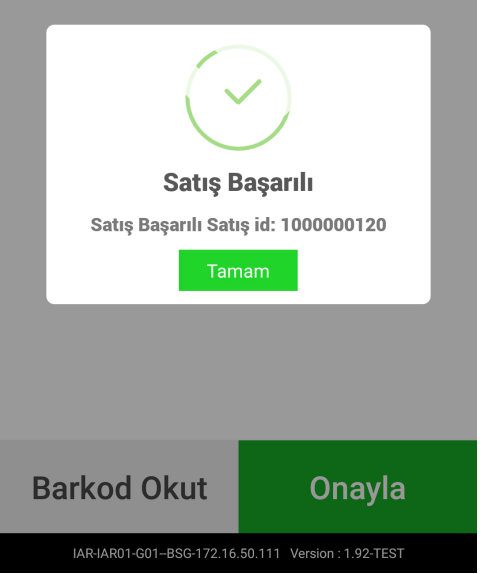
Tüm biletler okutulduktan sonra Onayla yazısı aktif hale gelir ve Onayla denilip satışın tamamlanması beklenir. Bilet satışında bir sorun yoksa satışın başarıyla tamamlanması beklenir(Resim - 14).
Seri Bilet Satış
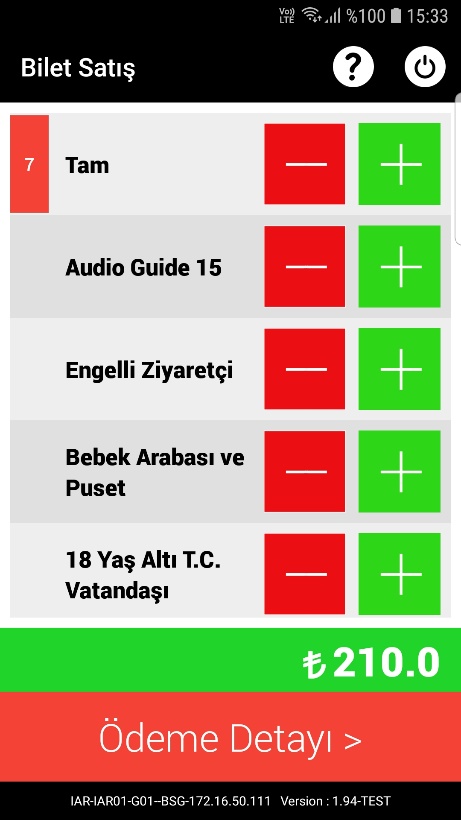
Bu kısımda aynı bilet çeşinden birden fazla satıldığında ilk ve son bileti okutarak çoklu bilet satışının yapıldığı ekrandır(Resim -15)
Seri Bilet Satış
Hangi biletten kaç tane satılacağı seçildikten sonra ödeme sayfasına gidilir(Resim - 16).
Bilet Aktivasyonu Ekranı
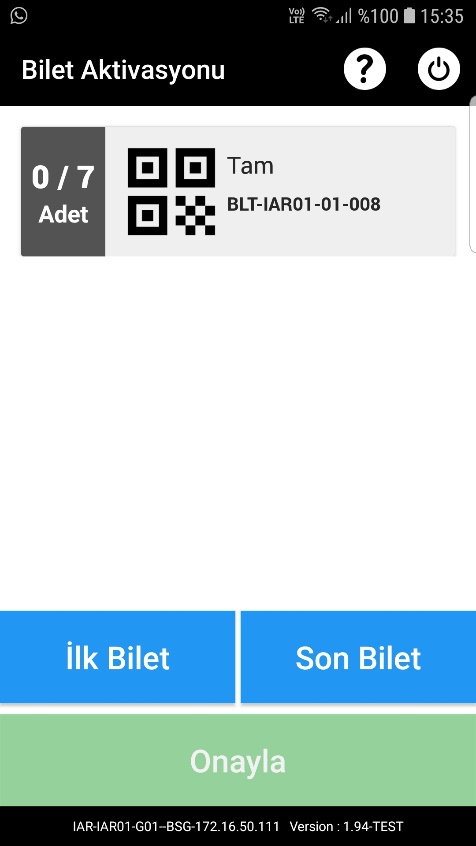
Ödeme Sayfasından sonra bilet aktivasyonu ekranına geçilir.
İlk Bilet okuma Ekranı
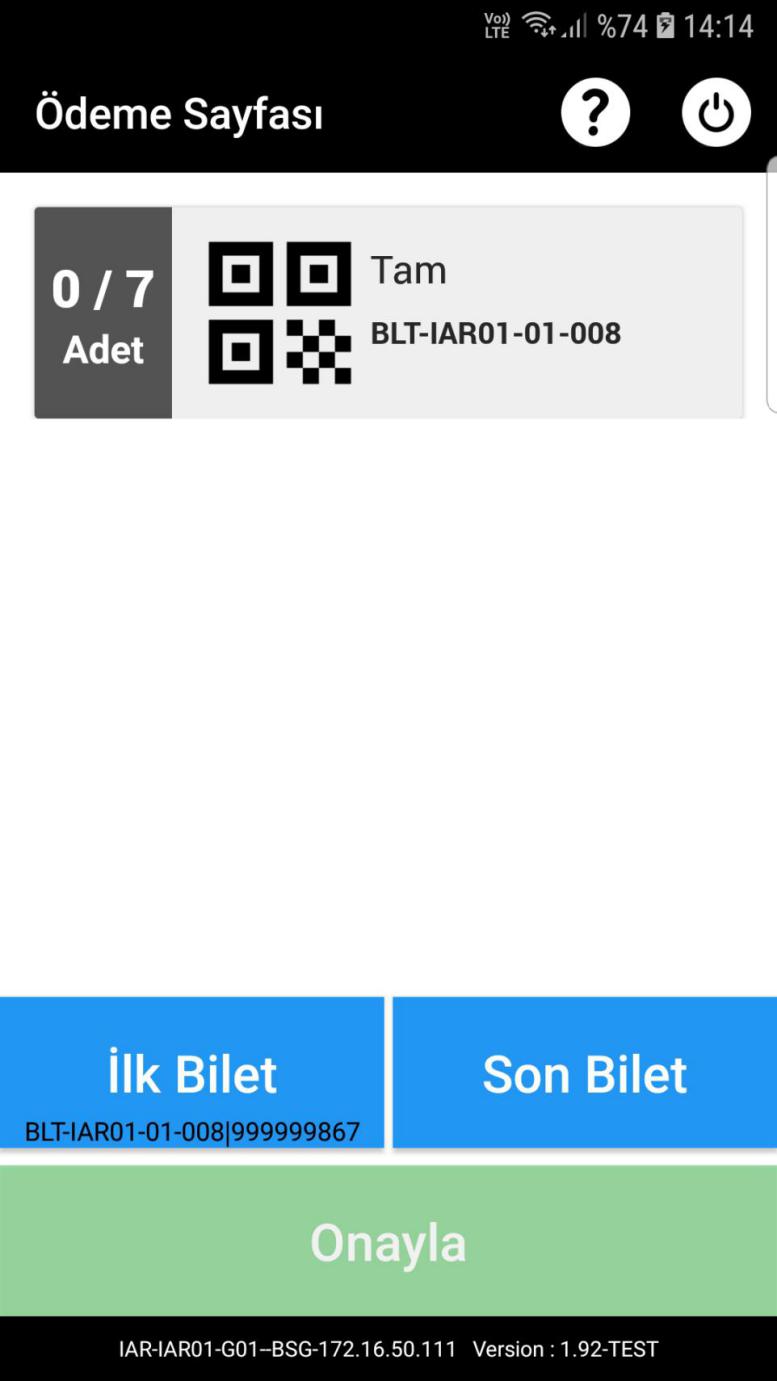
Önce ilk bilet yani seri numarası en küçük bilet okutulur(Resim - 18). İlk bilet numarasının son bilet numarasından küçük olması gerekiyor. Seçilen bilet sayısıyla okutulan ilk ve son bilet aralığındaki sayı aynı olmalıdır. İlk ve son bilet aralığa dahildir.
Son Bilet okuma Ekranı
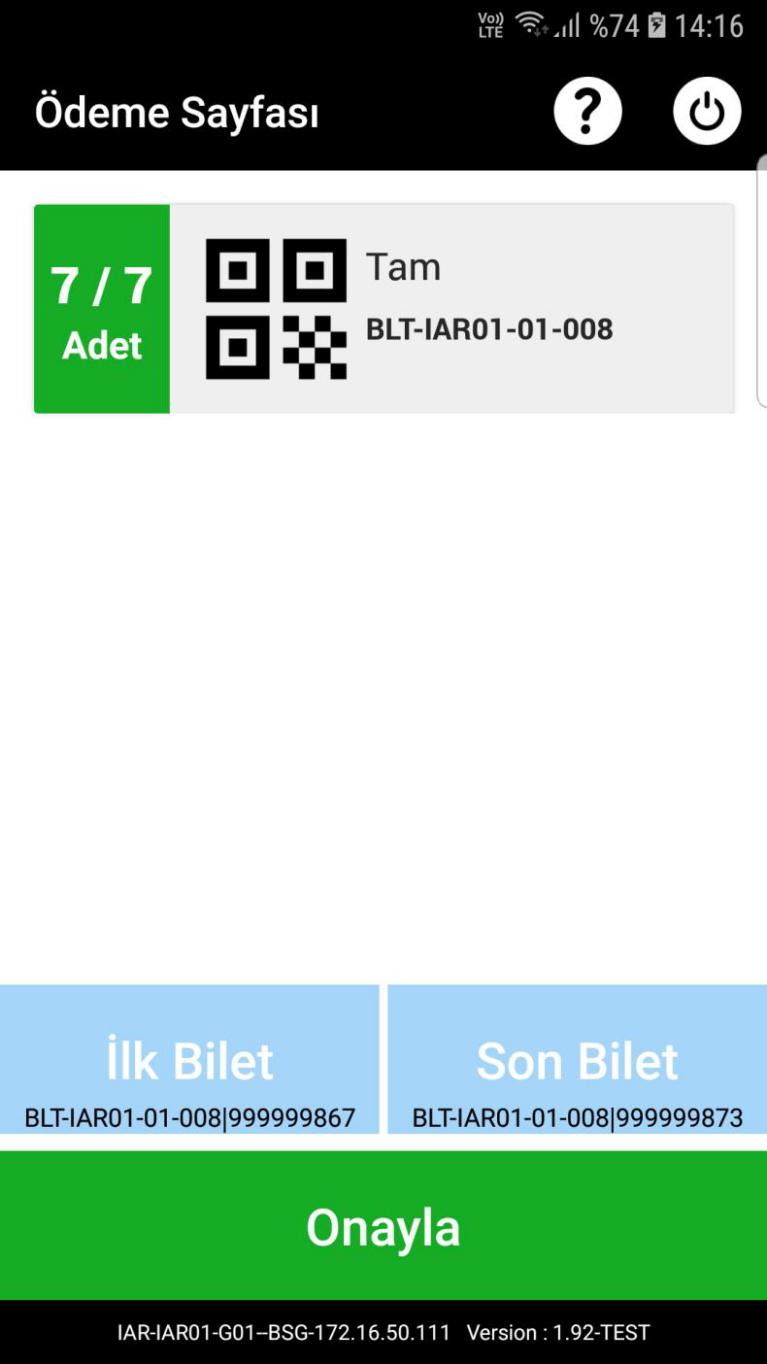
Daha sonra son bilet seri numarası en büyük olan bilet okutulur.(Resim -19)
Satılabilir Kart Listesi
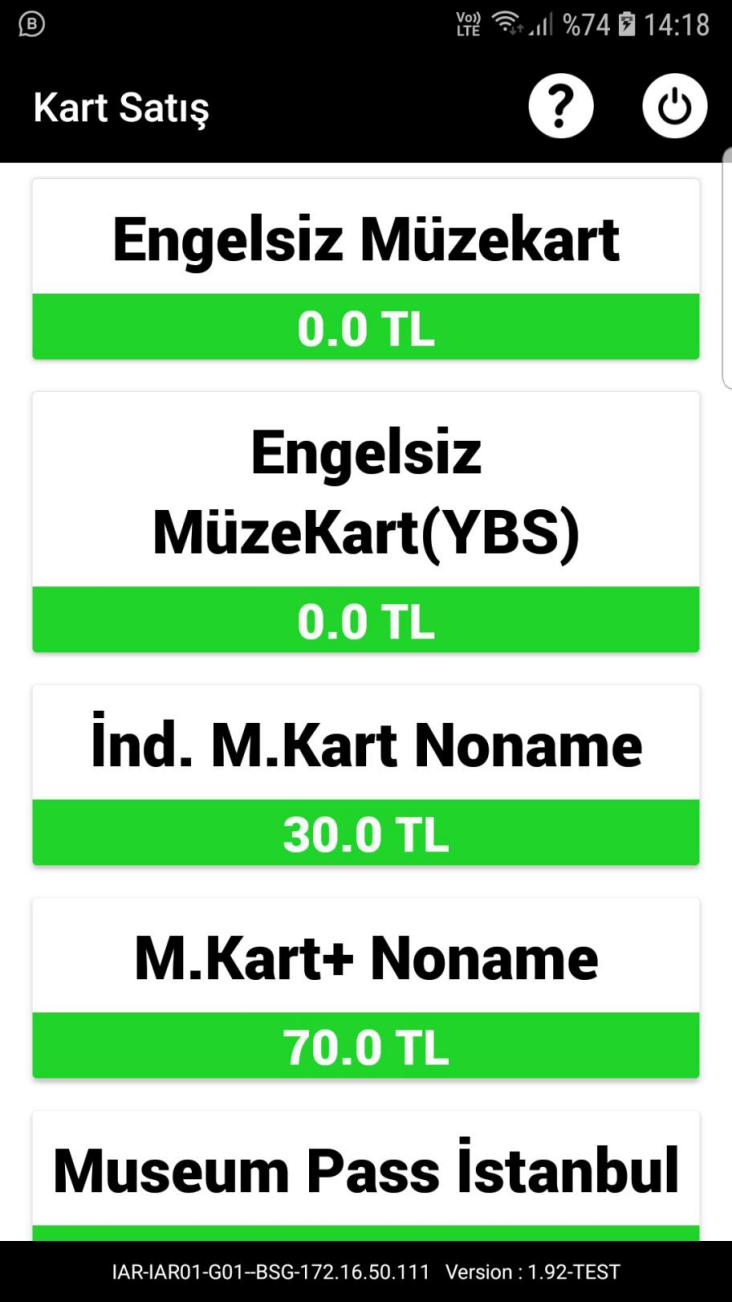
Bu ekranda ilgili müzede satılan kart çeşitleri listelenir.(Resim - 20)
Ödeme Ekranı
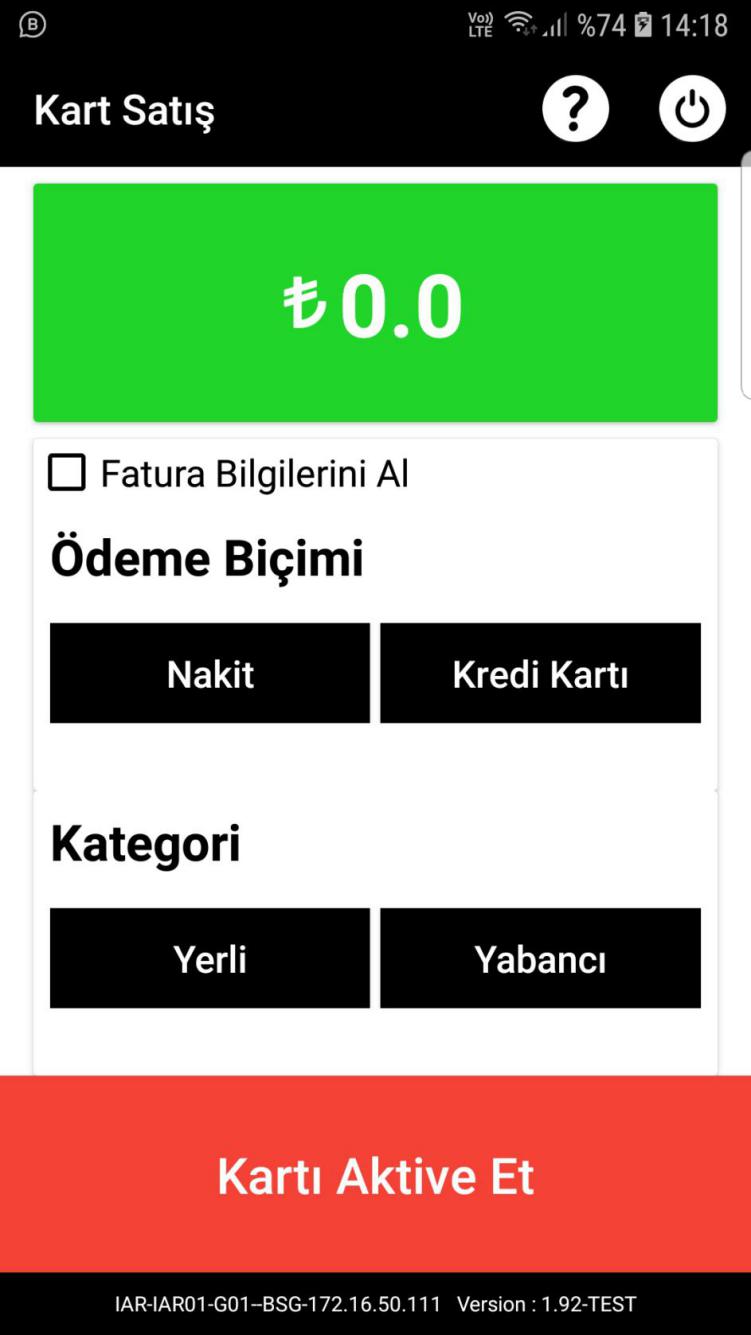
Daha sonra satılacak kart seçilirek ödeme ekranına gidilir.( Resim - 21)
Kart Okuma Ekranı
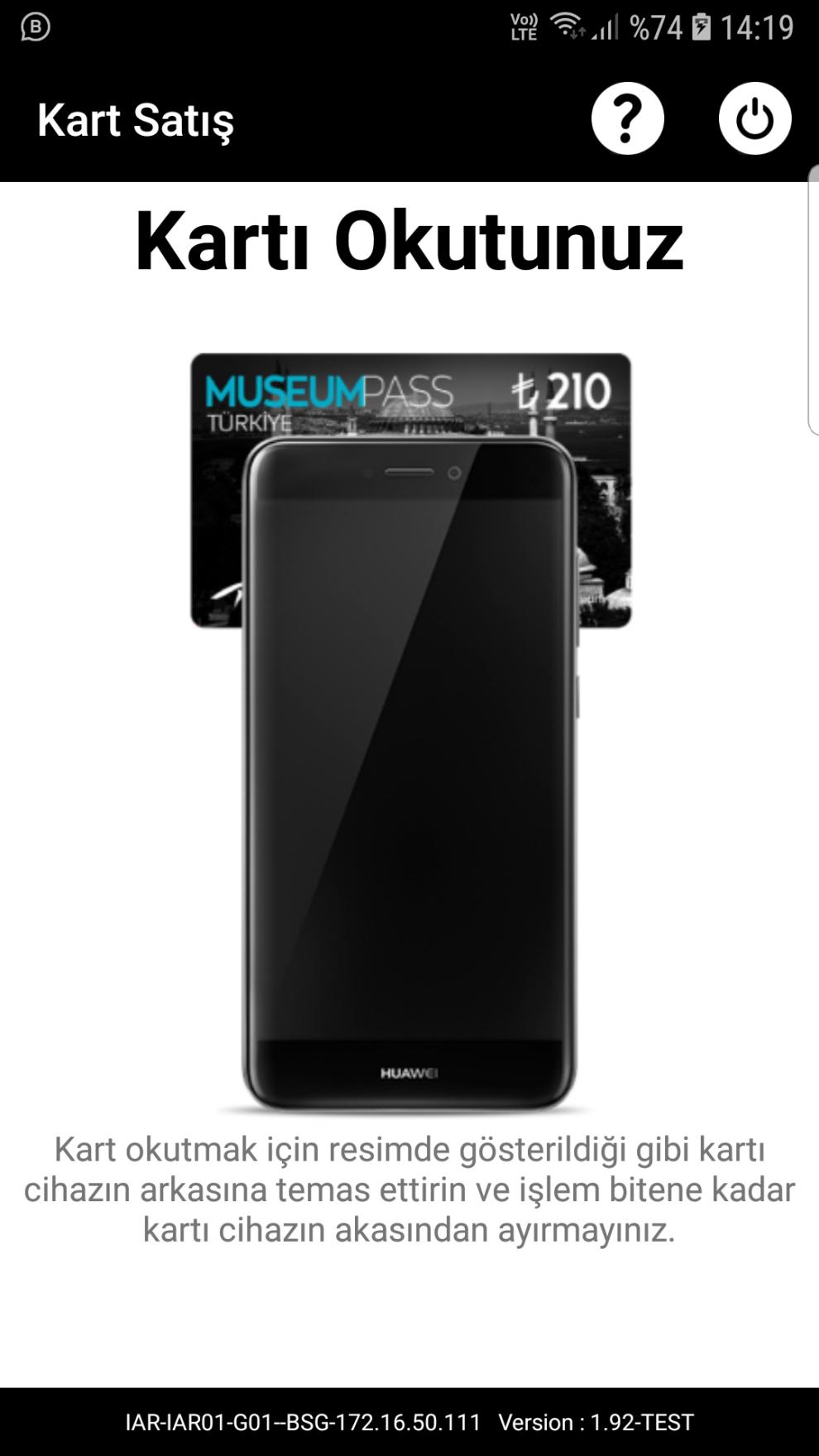
İlgili bilgiler seçilerek kart okuma ekranına geçilir. (Resim - 22)
Kart Satışı
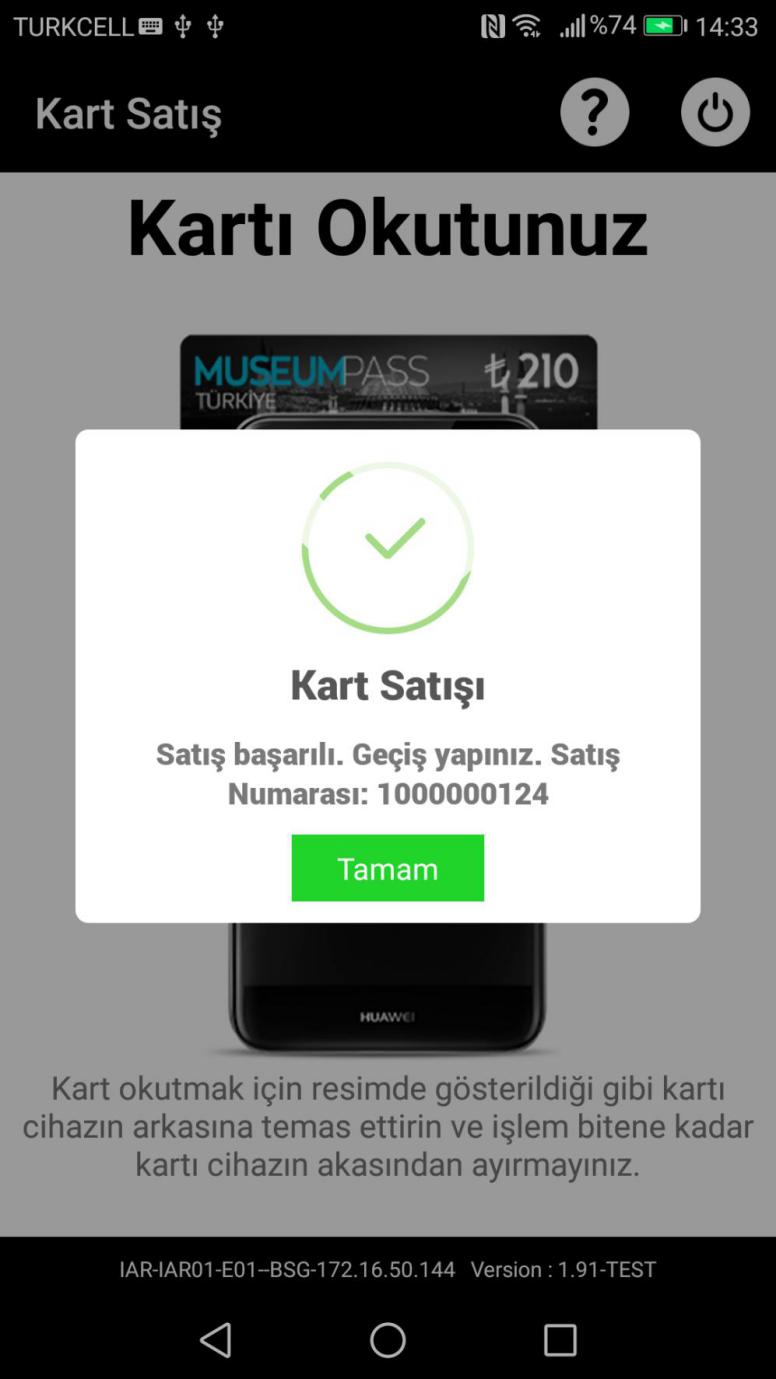
Bu ekranda kartı Resim - 22’de gösterildiği gibi cihazın arkasına temas ettirip işlem bitene kadar kartı cihazın arkasından ayırmayınız. Kart satışında bir sorun yoksa satışın başarıyla tamamlanması beklenir(Resim - 23).
Geçiş Kontrol
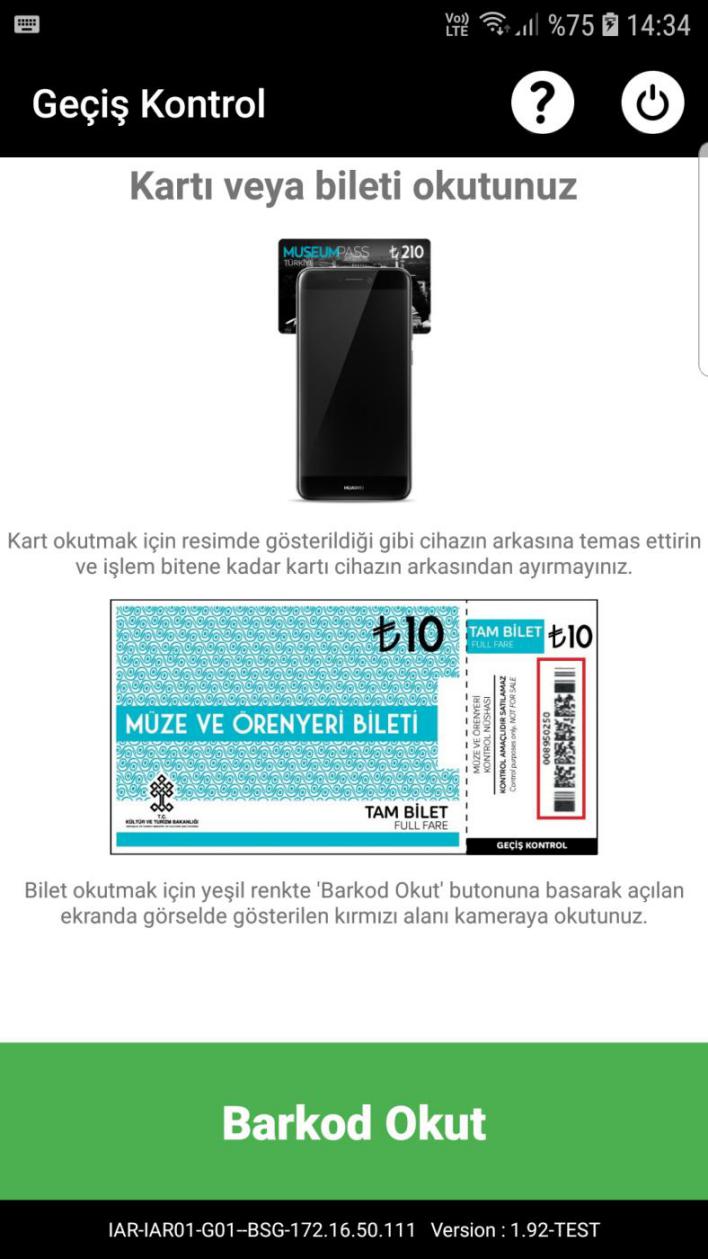
Geçiş kontrol ekranında kart geçişi için Resim - 24’teki gibi kart cihazın arkasına temas ettirilir ve işlem bitene kadar kart cihazın arkasında kalmalıdır. Bilet geçişi için Barkod Okut seçilip biletin üstünde yer alan barkod okutulur.
Acente Geçiş İşlemleri
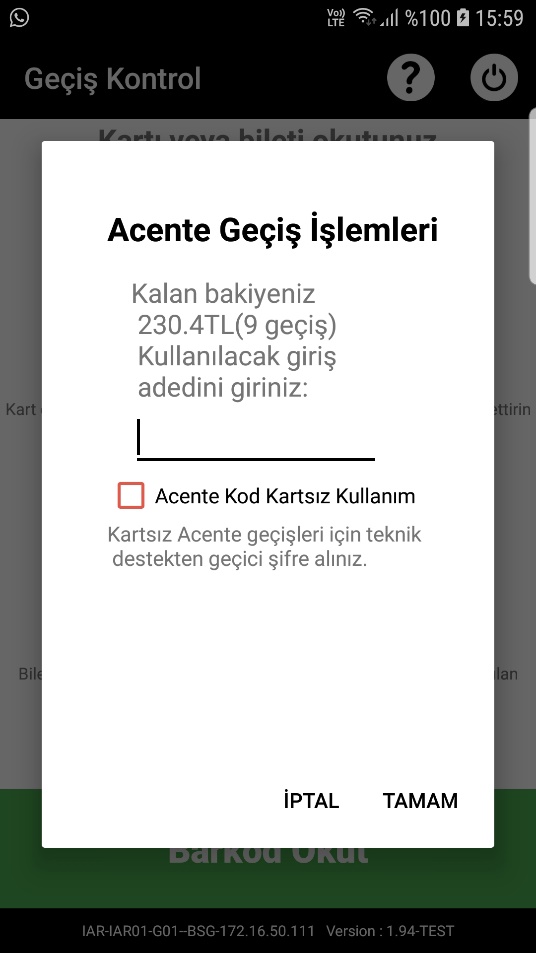
Geçiş kontrolde acente kodu okutulunca koda ait bakiye bilgisi görüntülenir. İlgili kodun giriş adedi yazılarak Tamam’a basılıp kodun geçiş işlemleri yapılır (Resim - 25).
Acente Kod kartsız Kullanım
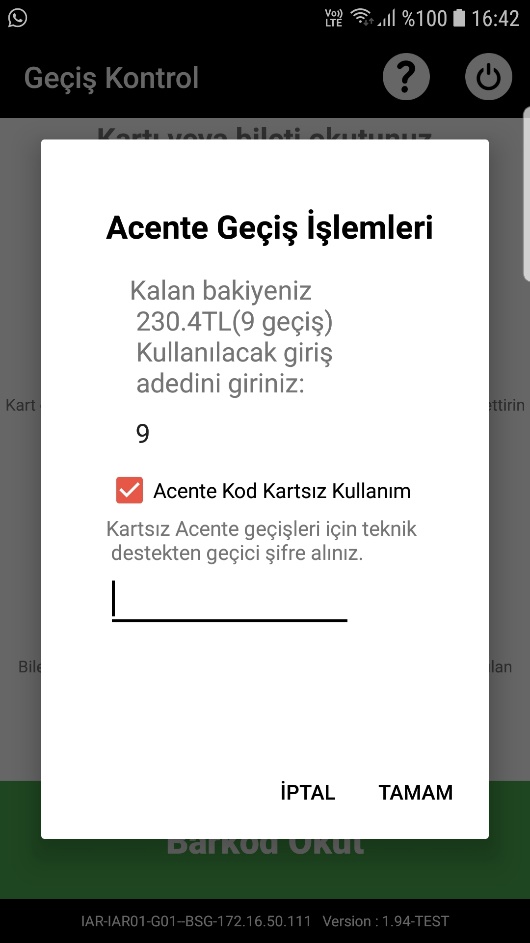
Eğer bu kodun kartsız kullanımı isteniyorsa Acente Kod Kartsız Kullanım seçeneği seçilip altta belirlenen alana teknik destekten alınan geçici şifre girilerek Tamam denilip geçiş işlemi yapılır(Resim - 26).
Başarılı Acente Kodu Geçiş İşlemi
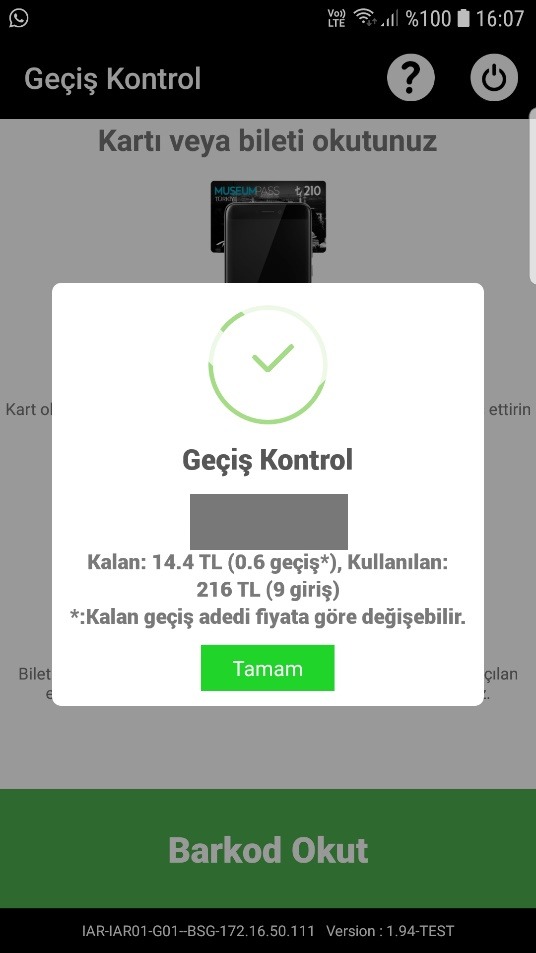
Resim – 27’de başarılı geçiş yapan acente kodu görülmektedir. Bu mesajda acente adı, acente rehber adından sonra kalan bakiye ve kullanılan miktar görünmektedir.
Geçiş Bilgi
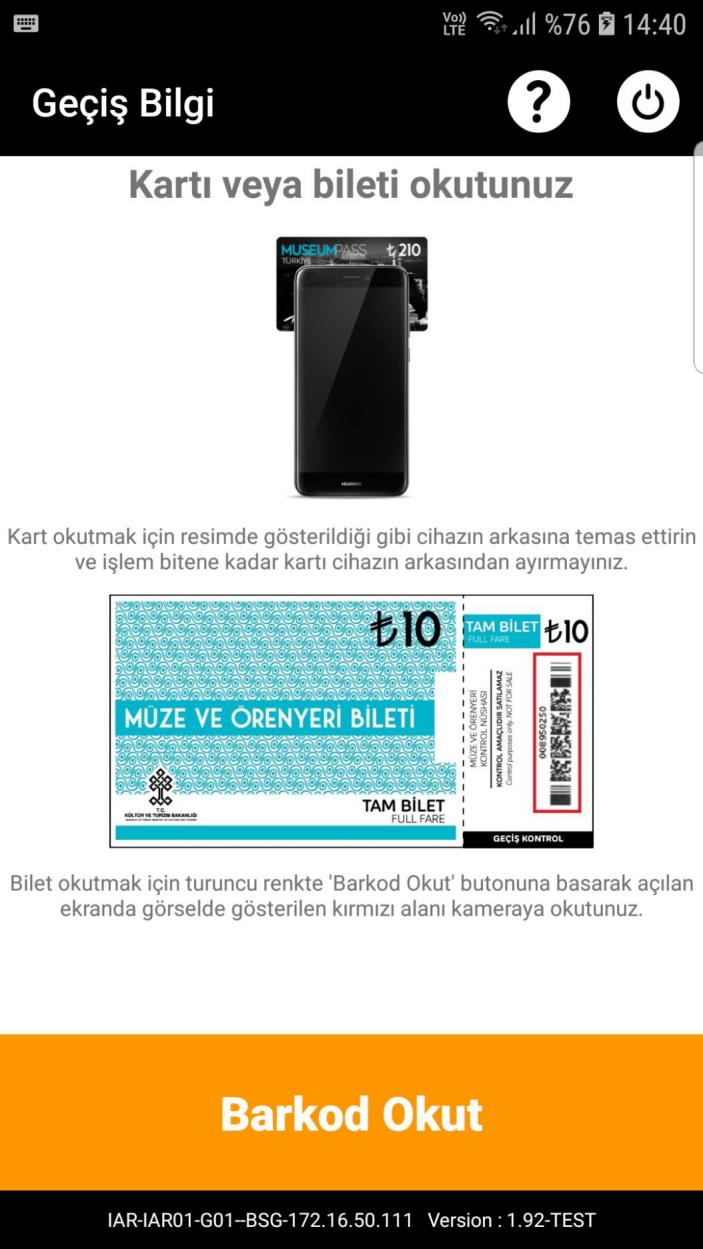
Geçiş Bilgi ekranında bilet ya da karta ait işlemler görüntülenir. Kart okutmak için Resim - 28’de gösterildiği gibi cihazın arkasına temas ettirilip işlem bitene kadar kartı cihazın arkasından ayırmayınız.
Geçiş Bilgi
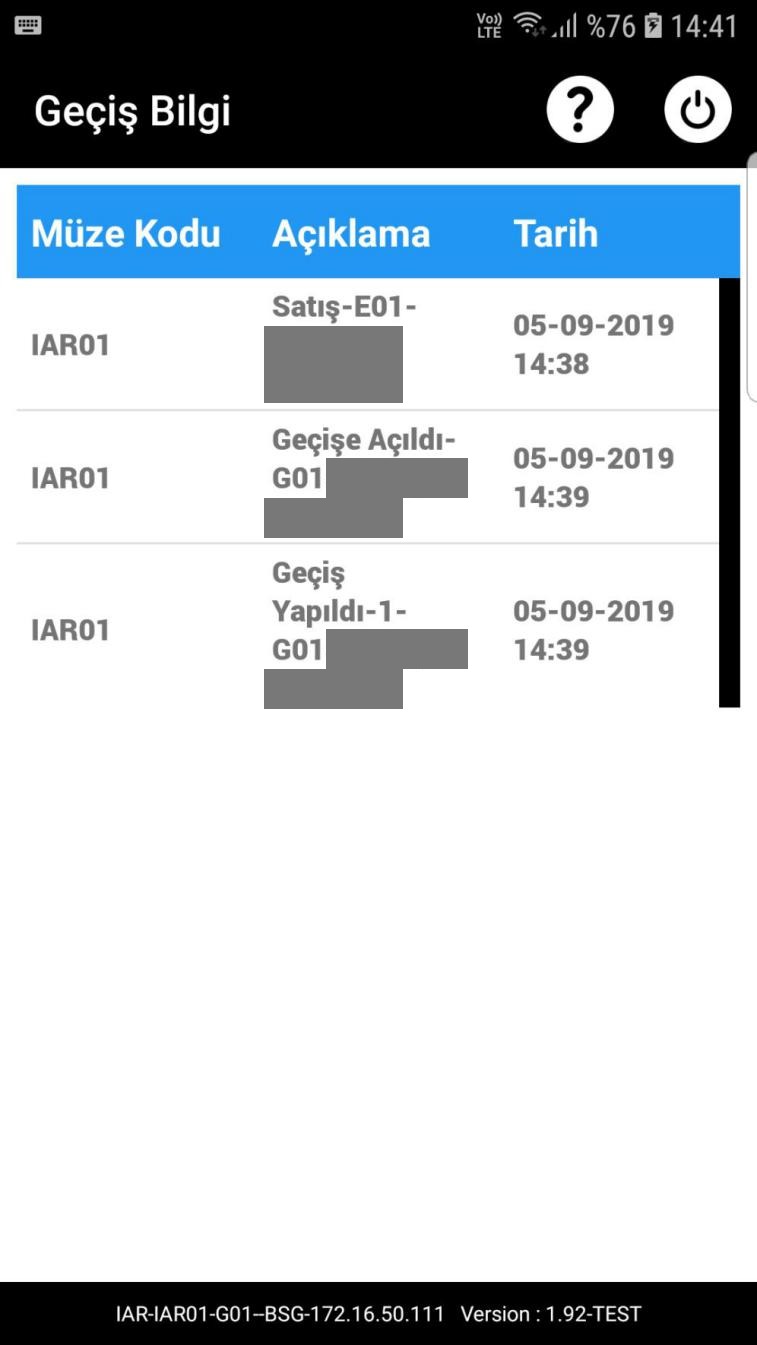
Bilet okutmak için Barkod okut denilir. Okutulan ürüne ait işlemler listelenir (Resim - 29).
Stok Ekranı
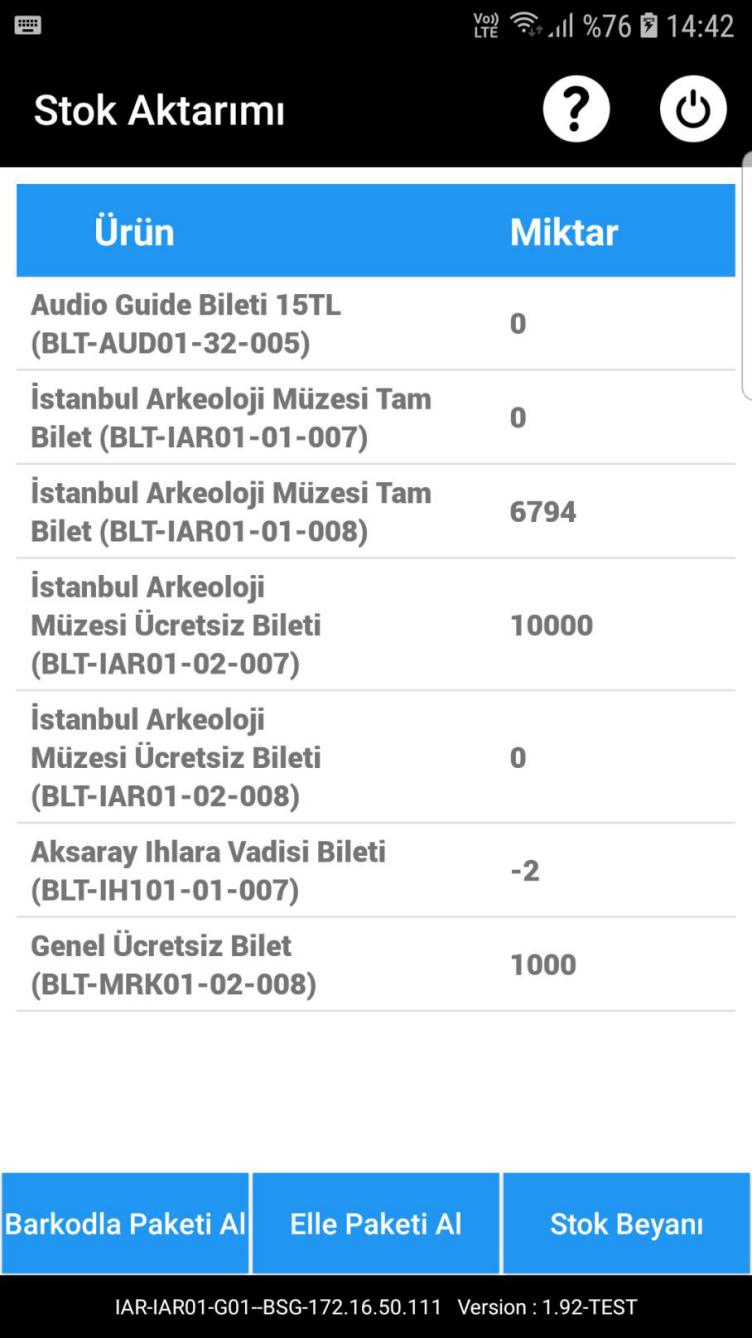
Bu ekranda stokta yer alan ürünler ve stok miktarları listelenir. Ayrıca gerekli durumlarda stoğa ürün eklenilip stok beyanı yapılabilir (Resim - 30).
Elle Paketi Al
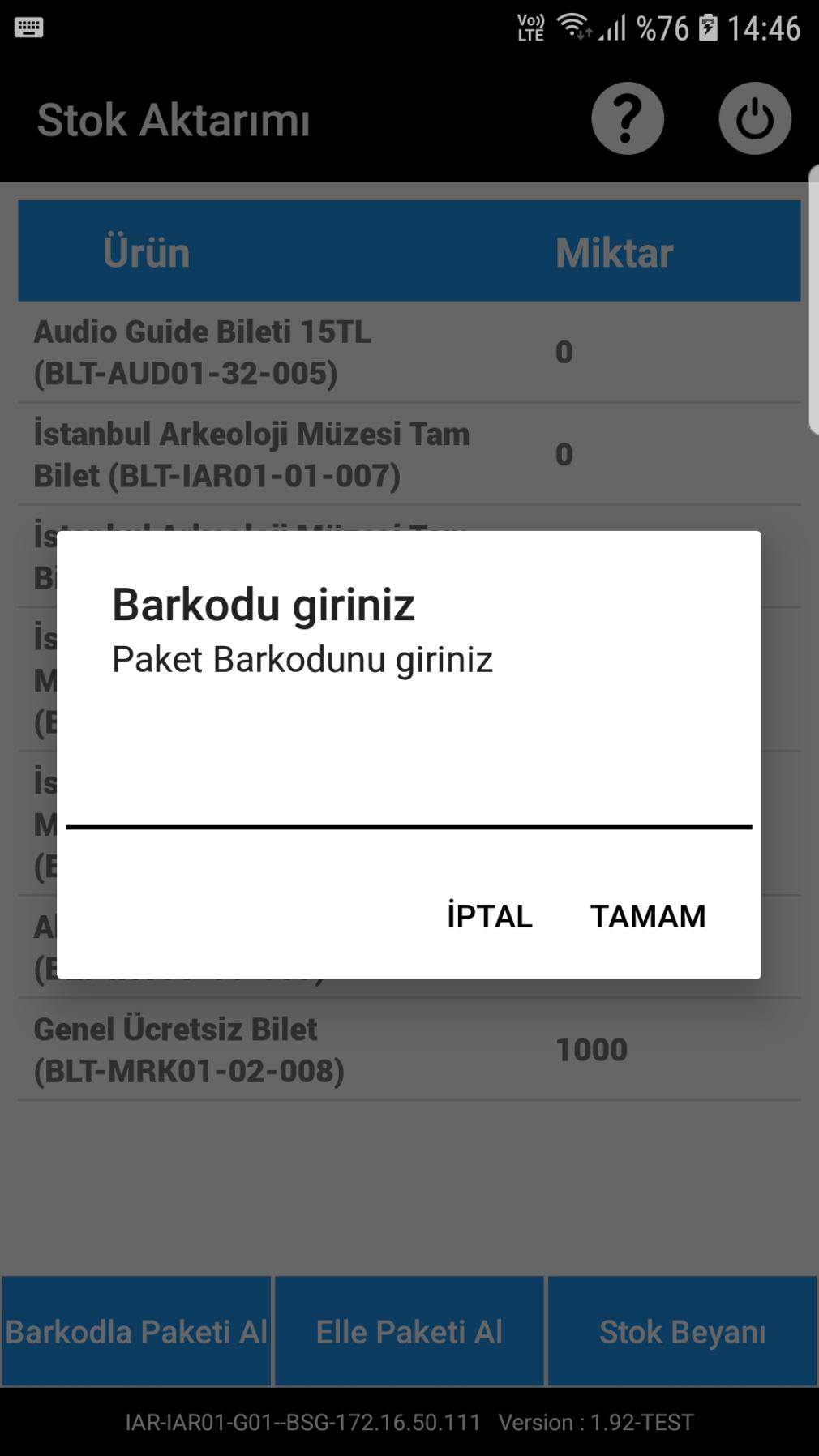
Barkodla Paketi Al seçeneğiyle ilgili barkod okutularak stoğa barkodda yer alan ürün eklenir. Ayrıca Elle Paketi Al seçeneğiyle Paket barkodu yazılarak stoğa ürün eklenilebilir(Resim - 31).
Stok Beyanı
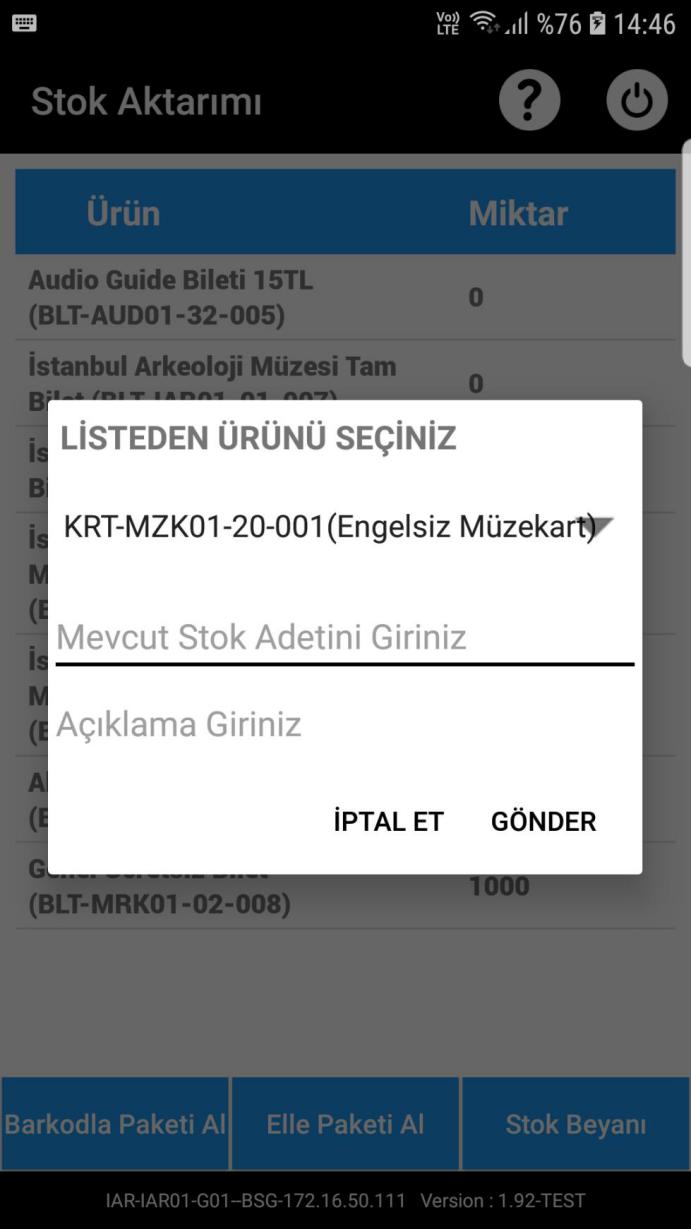
Elle paket almada paketin üstündeki barkod zarar gördüğünde ya da merkezden paket barkodu uzaktan iletildiğinde kullanılır.
Stok Beyan seçeneğiyle ilgili üründen elinde bulunan miktar beyan edilir (Resim - 32).
Stok Beyanı
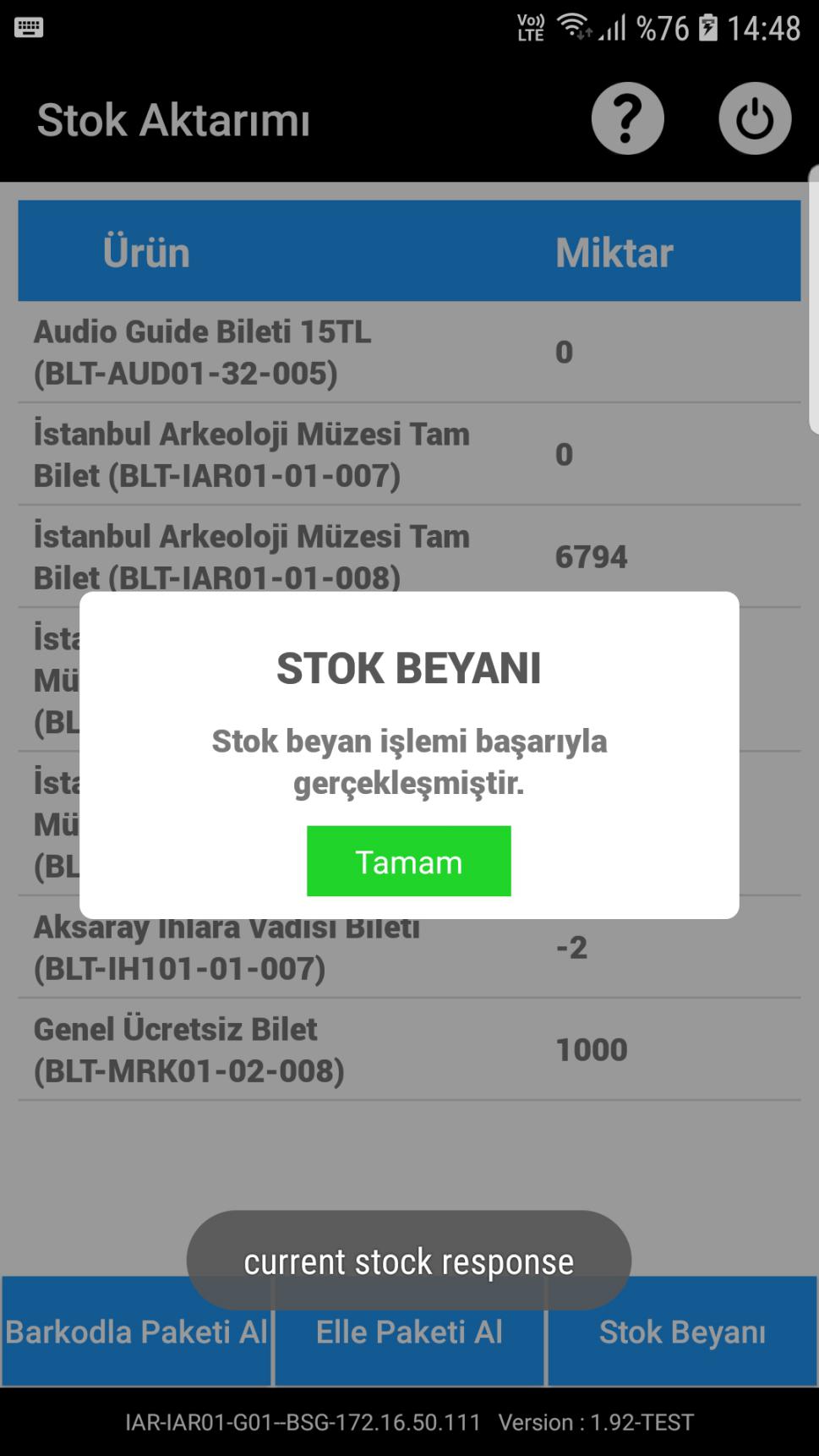
Stok beyanında beyan yapan kişi, ürün miktar,açıklama kayıt altına alınır. Satılabilir ürünler listelenir.
Stok Beyanında beyan edilecek ürün seçilip eldeki mevcut stok adeti girilip açıklama yazılır. Eğer stok beyanı başarılı bir şekilde gerçekleşirse ilgili ürünün stok miktarı ekranda güncellenir (Resim - 33)
Rapor Ekranı
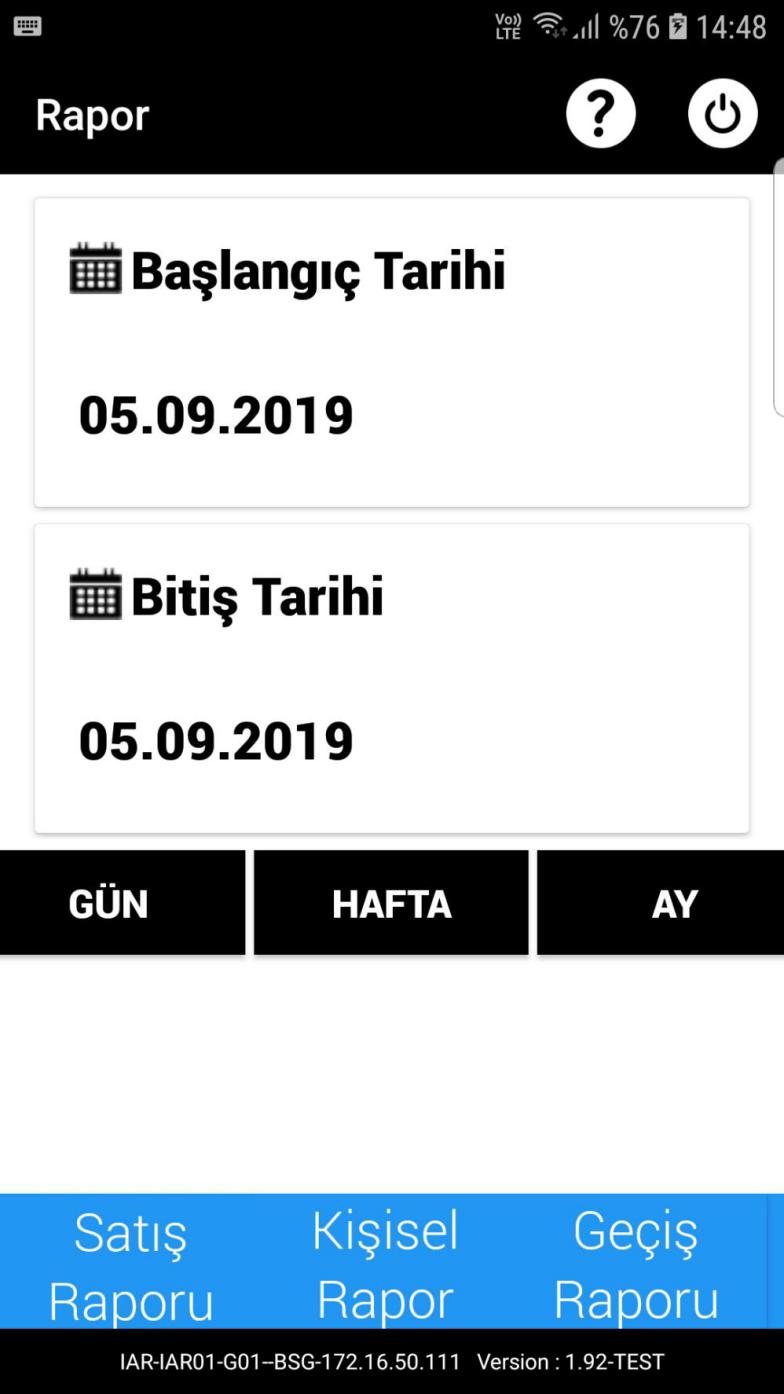
Bu ekranda istenilen tarih aralığına ait satış,geçiş ve kişisel satış raporları görüntülenir. Ayrıca Gün, hafta ve ay seçenekleriyle günlük, aylık ve haftalık raporlar alınabilir ( Resim - 34).
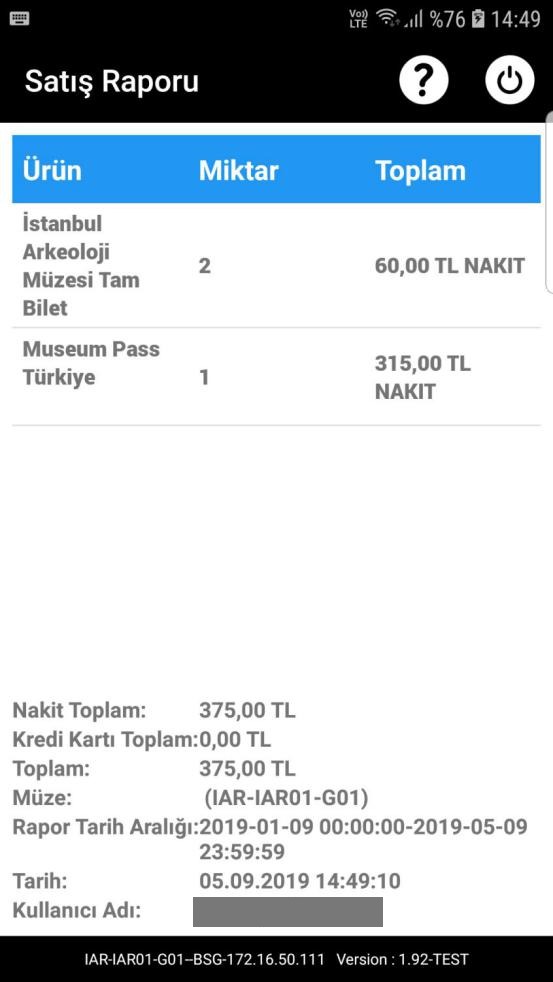
Satış Raporu
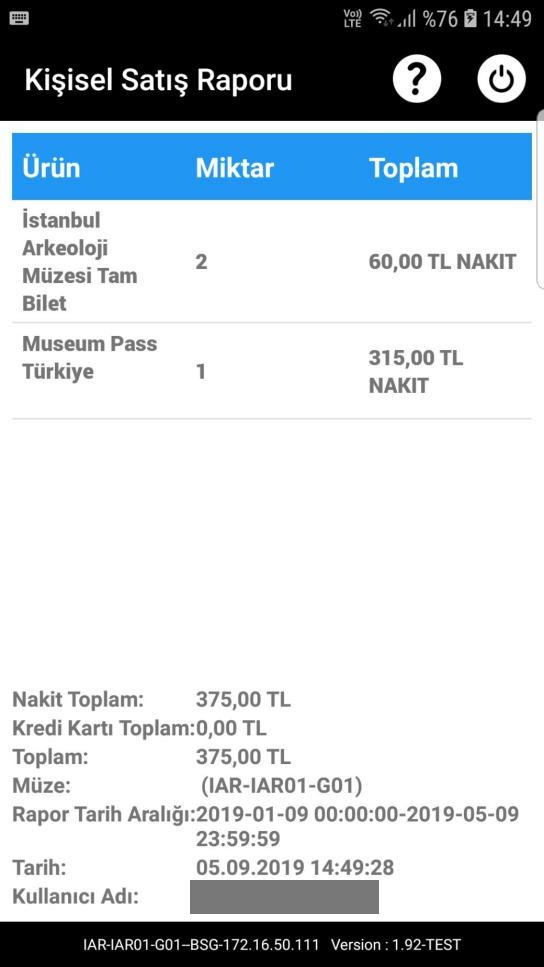
Kişisel Satış Raporu
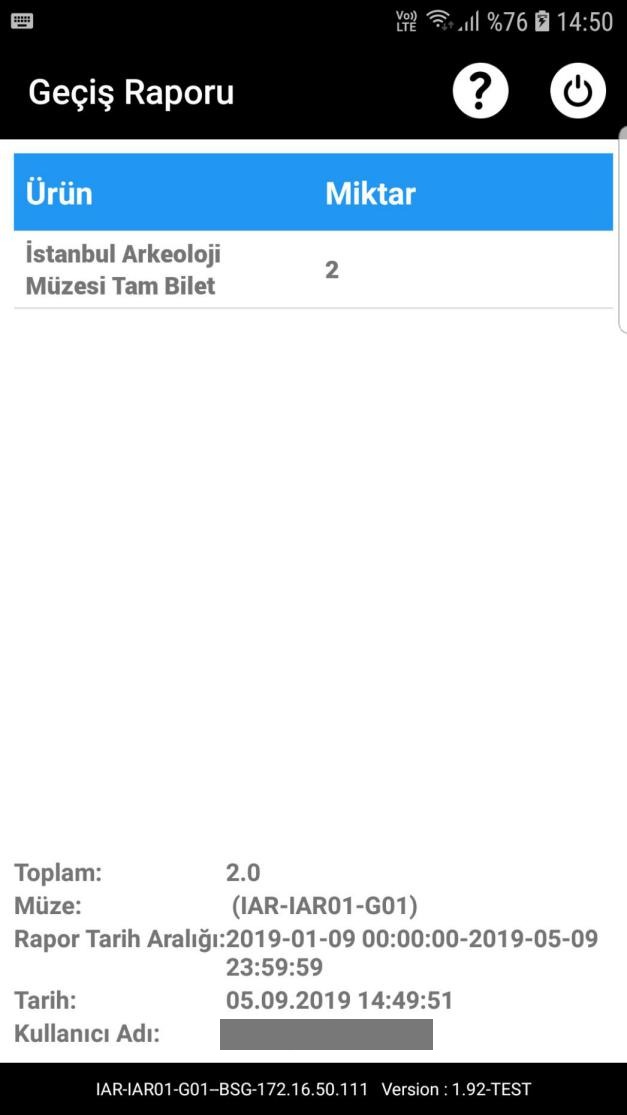
Geçiş Raporu
Ana Sayfa
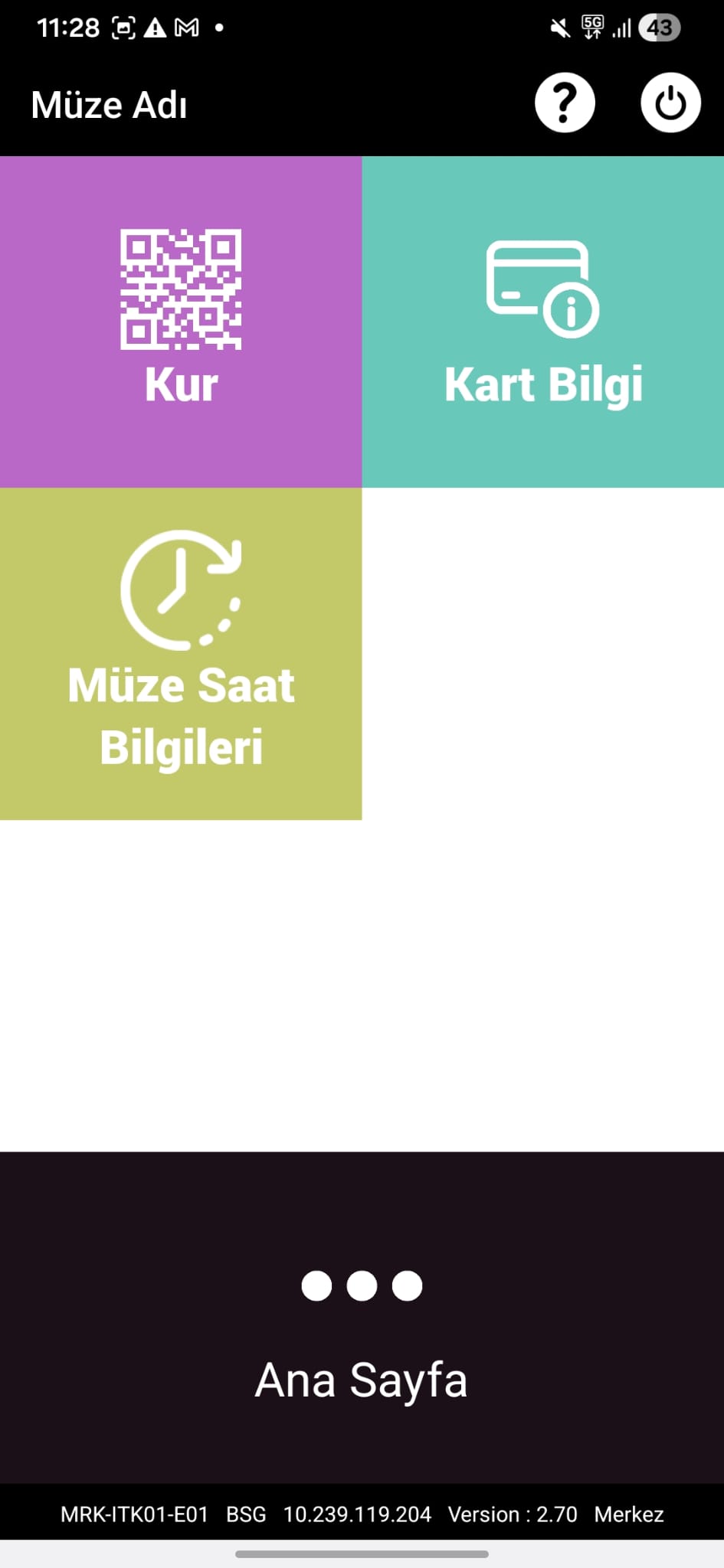
Ana Sayfa ekranında üç ana menü bulunur (Resim - 38):
Kur: Kur bilgisi görüntüleme ve giriş.
Kart Bilgi: Kartların bilgilerinin gösterildiği ekran; kartın kime satıldığı, ne zaman satıldığı, geçerlilik durumu vb.
Müze Saat Bilgileri: Müzenin açık/kapalı saatlerini gösterme ve düzenleme.
Kur
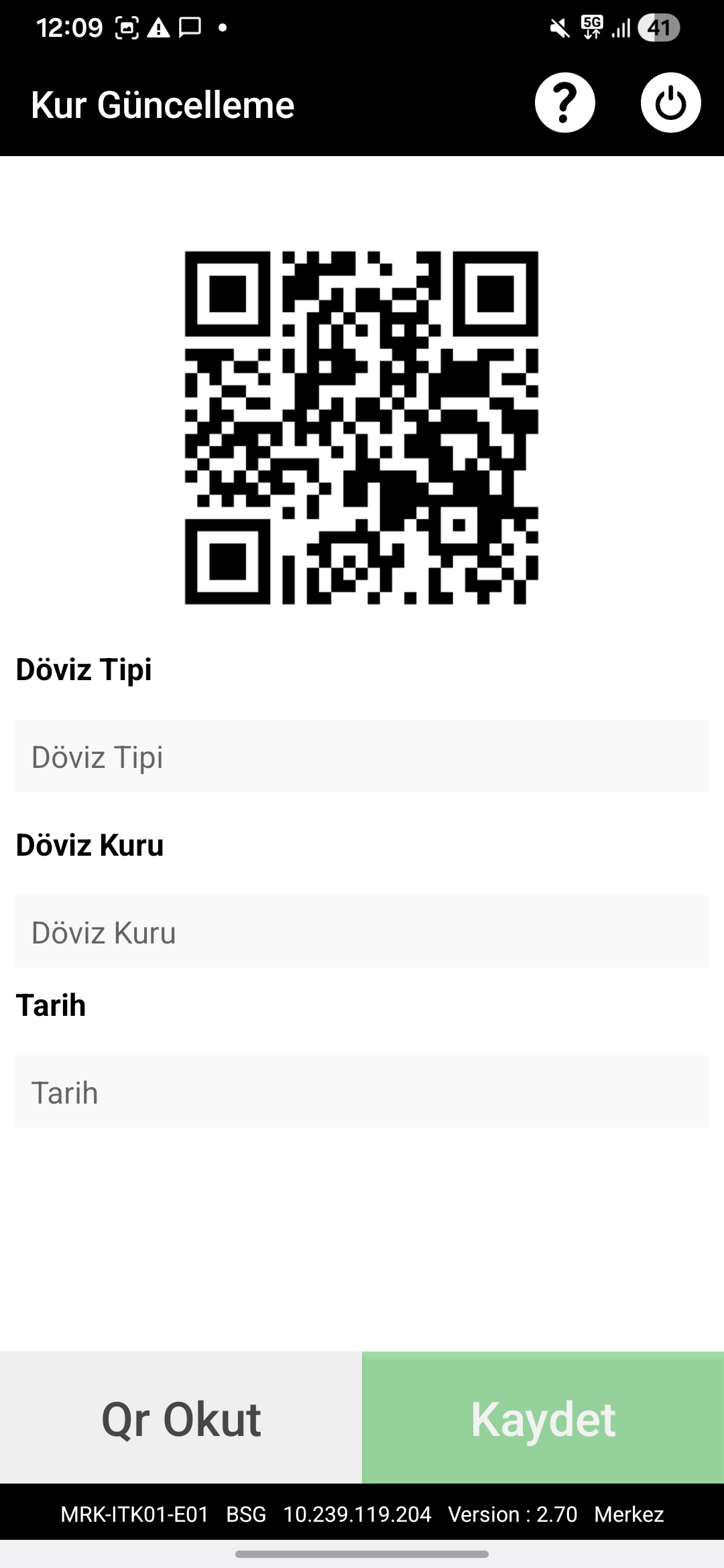
Kur bilgisi görüntüleme ve giriş ekranıdır. Döviz tipi, döviz kuru ve tarih girilerek veya QR kod okutularak kur bilgisi alınır; “Kaydet” ile kaydedilir (Resim - 39).
Kart Bilgi
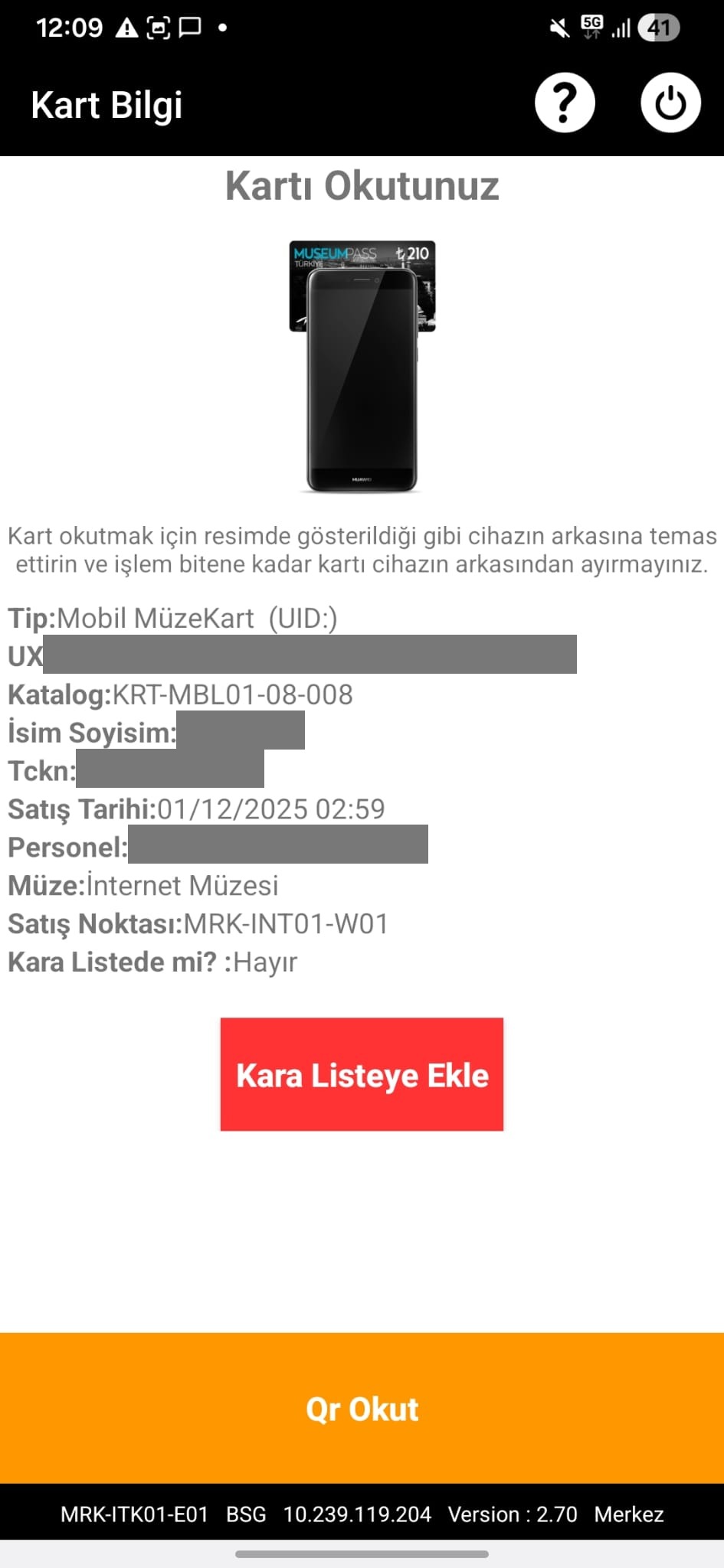
Kartların bilgilerinin gösterildiği ekrandır; kartın kime satıldığı, ne zaman satıldığı, geçerlilik durumu, tip, katalog, müze ve satış noktası gibi bilgiler görüntülenir. Gerekirse kart “Kara Listeye Ekle” ile kara listeye alınabilir (Resim - 40).
Müze Saat Bilgileri
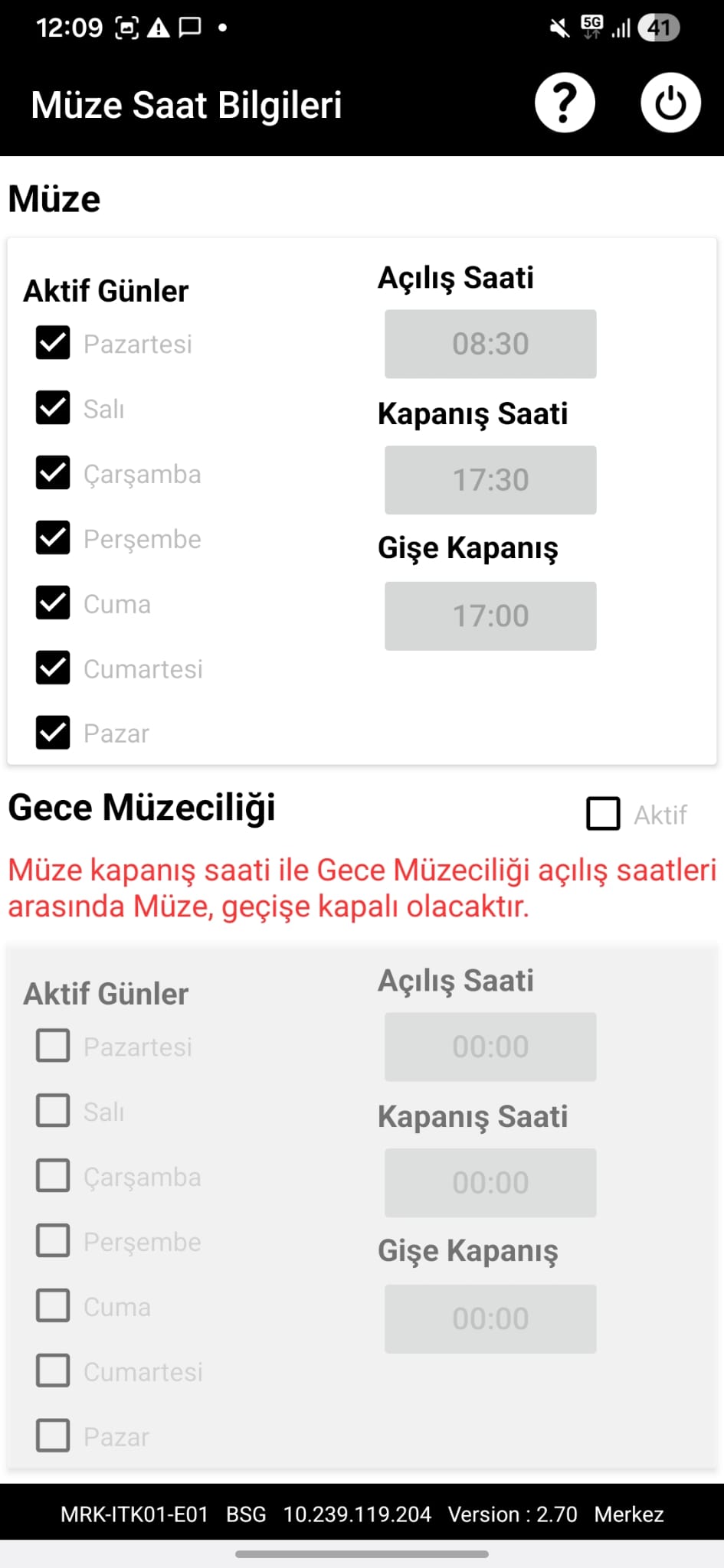
Müzenin açık/kapalı saatlerini (açılış, kapanış, gişe kapanış) gösterme ve düzenleme ekranıdır. Aktif günler seçilir; ayrıca Gece Müzeciliği için aktif günler ve saatler ayarlanabilir (Resim - 41).